
Ob Sie die Funktion brauchen
Ein Maklervertrag über eine Wohnung oder ein Einfamilienhaus braucht die Textform. In der Praxis entsteht sie über genau die Formulare, die auf Ihrer Website stehen: Objektanfrage, Kontaktformular, Suchauftrag. Kommt auf diesem Weg ein Vertrag zustande, muss die Website eine Widerrufsfunktion anbieten.
Die Funktion gehört zum kostenlosen Kern des Plugins. Sie ist ab Werk aus, weil nicht jedes Maklerbüro Verträge über die Website schließt.
Das Plugin entscheidet das nicht. Ob bei Ihnen über die Website Verträge zustande kommen, klären Sie mit Ihrem Anwalt. Die mitgelieferten Texte sind Vorschläge und ersetzen keine Rechtsberatung. Lassen Sie sie prüfen, bevor Sie live gehen.
1. Die Widerrufsseite anlegen
Die Funktion braucht eine eigene Seite. Legen Sie sie zuerst an, danach ist der Rest eine Sache von Minuten.
- In WordPress unter Seiten › Erstellen eine neue Seite anlegen, zum Beispiel mit dem Titel „Vertrag widerrufen”.
- In den Inhalt den Kurzbefehl
[mgic-widerruf]setzen. Wenn Sie mit Bricks arbeiten, nehmen Sie stattdessen das Element MG Widerruf aus der Kategorie MG ImmoConnect. - Seite veröffentlichen.
Auf dieser Seite erscheint das dreistufige Formular. Es ist ein echtes Formular und funktioniert auch dann, wenn im Browser kein JavaScript läuft. Das Gesetz verlangt, dass die Funktion ständig verfügbar und leicht zugänglich ist.
Ein Kurzbefehl, der ähnlich aussieht: [mgic-widerrufsbelehrung] gibt den Belehrungstext aus, nicht das Formular. Die beiden gehören auf verschiedene Seiten. Die Belehrung passt gut zu Ihren Rechtstexten, das Formular steht für sich.
2. Die Funktion einschalten
Öffnen Sie MG ImmoConnect › Datenschutz & Tracking › Widerruf. Vier Einstellungen stehen ganz oben.
- Widerrufsfunktion anbieten. Der Hauptschalter. Solange er aus ist, gibt der Kurzbefehl nichts aus und der Fußzeilen-Link fehlt.
- Widerrufsseite. Wählen Sie hier die Seite aus Schritt 1 aus.
- Empfänger. Die Adresse, an die die Meldung geht, wenn jemand widerruft. Leer lassen genügt: dann gilt der Empfänger Ihrer übrigen Formulare. Welche Adresse das gerade ist, steht als Hinweis direkt unter dem Feld.
- Link in der Fußzeile. Ab Werk an. Setzt auf jeder Seite den Link „Vertrag widerrufen”. Schalten Sie ihn nur aus, wenn Sie den Link selbst platzieren.
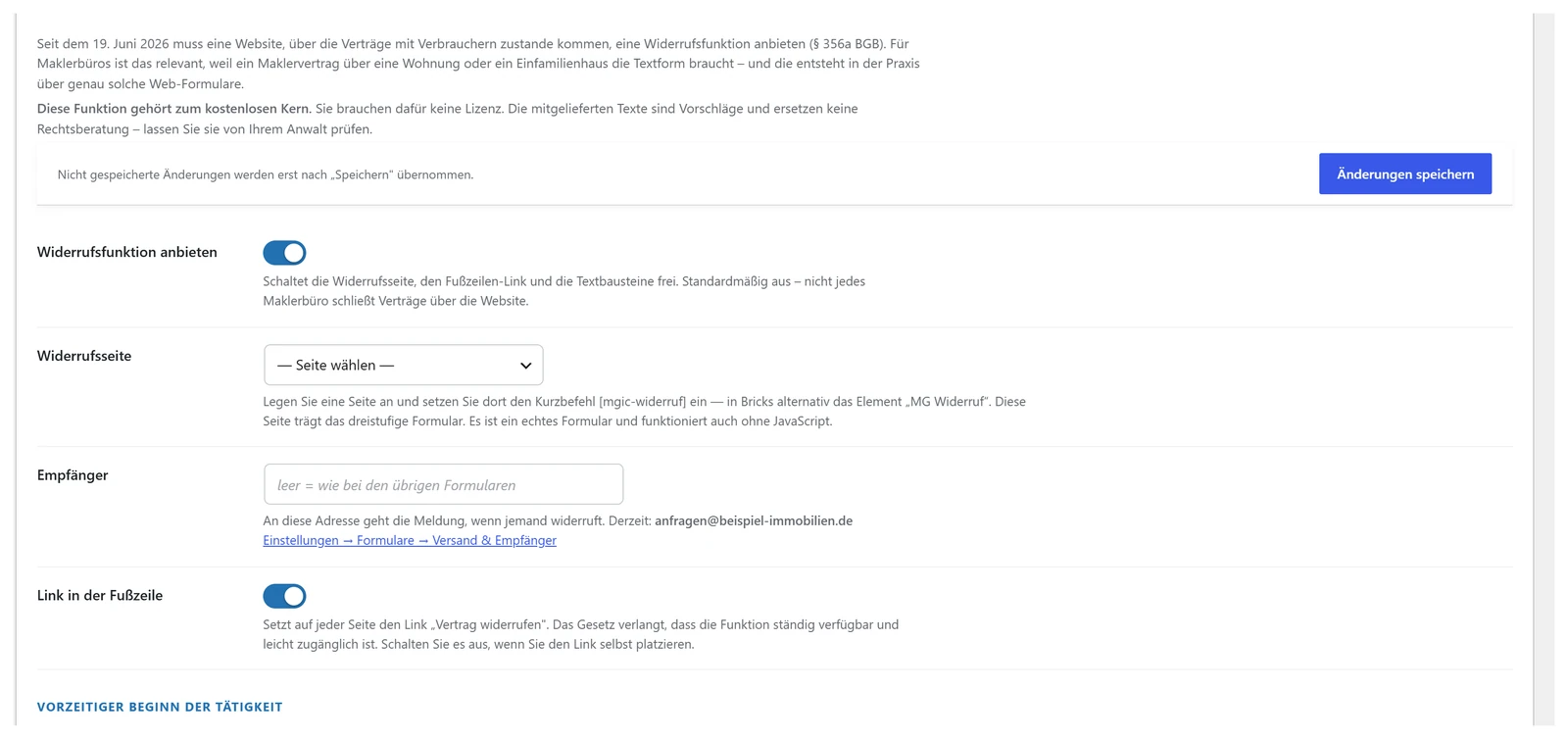
Der Reiter Widerruf unter Datenschutz & Tracking. Oben steht, was das Gesetz verlangt, darunter folgen die vier Einstellungen.
Die Adresse der Seite wandert in die Belehrung. Deshalb zuerst die Seite anlegen und auswählen, dann den Belehrungstext prüfen. Fehlt der Hinweis auf die Online-Funktion in der Belehrung, beginnt die Widerrufsfrist gar nicht erst zu laufen.
3. Was der Besucher sieht
Das Formular führt in drei Schritten.
- Vertrag widerrufen. Name, dazu entweder die Objektnummer oder die Adresse der Immobilie, das Vertragsdatum, falls bekannt, und eine E-Mail-Adresse für die Eingangsbestätigung.
- Widerruf bestätigen. Eine Zusammenfassung der Angaben zum Nachlesen, ohne Eingabefelder.
- Quittung. Eingangszeitpunkt und eine Vorgangsnummer.
Die beiden Beschriftungen und die Zahl der Schritte stehen so im Gesetz und lassen sich deshalb nirgends ändern, weder im Backend noch im Bricks-Element.
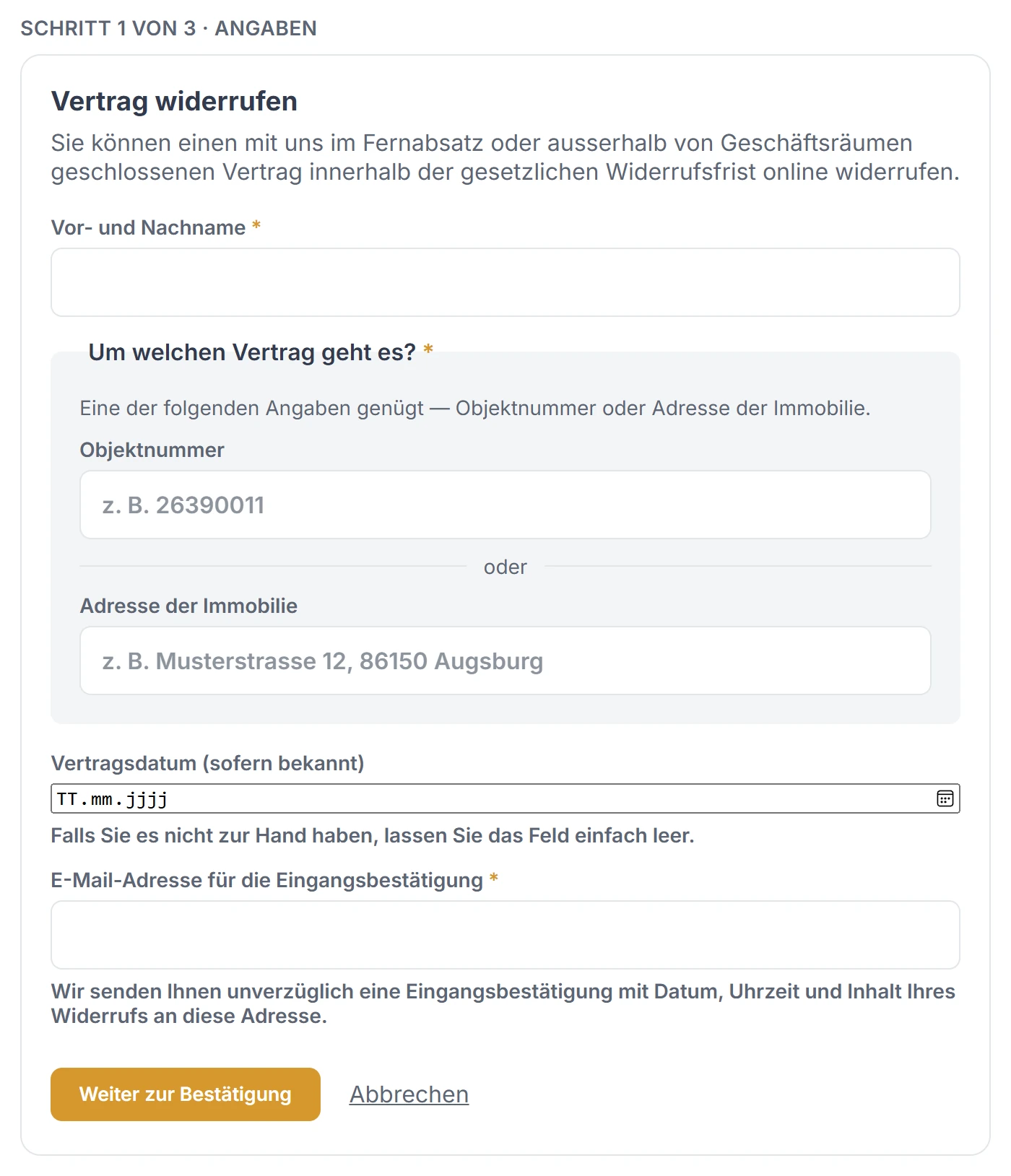
Schritt 1 des Formulars. Objektnummer oder Adresse, eine der beiden Angaben genügt. Die Beispielwerte in den Feldern sind Platzhalter.
Nie nach dem Grund fragen. Der Kündigungsbutton nach § 312k verlangt einen Grund, die Widerrufsfunktion nach § 356a verbietet ihn. Deshalb sind das im Plugin zwei getrennte Dinge, und deshalb gibt es im Formular kein Feld dafür.
4. Vorzeitiger Beginn der Tätigkeit
Ohne eine ausdrückliche Bestätigung des Interessenten dürfen Sie 14 Tage lang nicht für ihn tätig werden. Kein Exposé, keine Adresse, kein Besichtigungstermin. Mit ihr dürfen Sie sofort anfangen.
Im selben Reiter, Abschnitt Vorzeitiger Beginn der Tätigkeit, wählen Sie aus, an welchen Formularen abgefragt wird: Objektanfrage, Kontaktformular, Suchauftrag oder Beratungsgespräch. Der Interessent setzt dann zwei getrennte Pflicht-Häkchen. Zwei, nicht eines: das erste für den vorzeitigen Beginn, das zweite für die Kenntnis, dass das Widerrufsrecht mit vollständiger Erbringung erlischt. Ein zusammengefasstes Häkchen genügt nicht.
Den Wortlaut beider Häkchen können Sie anpassen. Ab Werk steht dort das Muster der IHK.
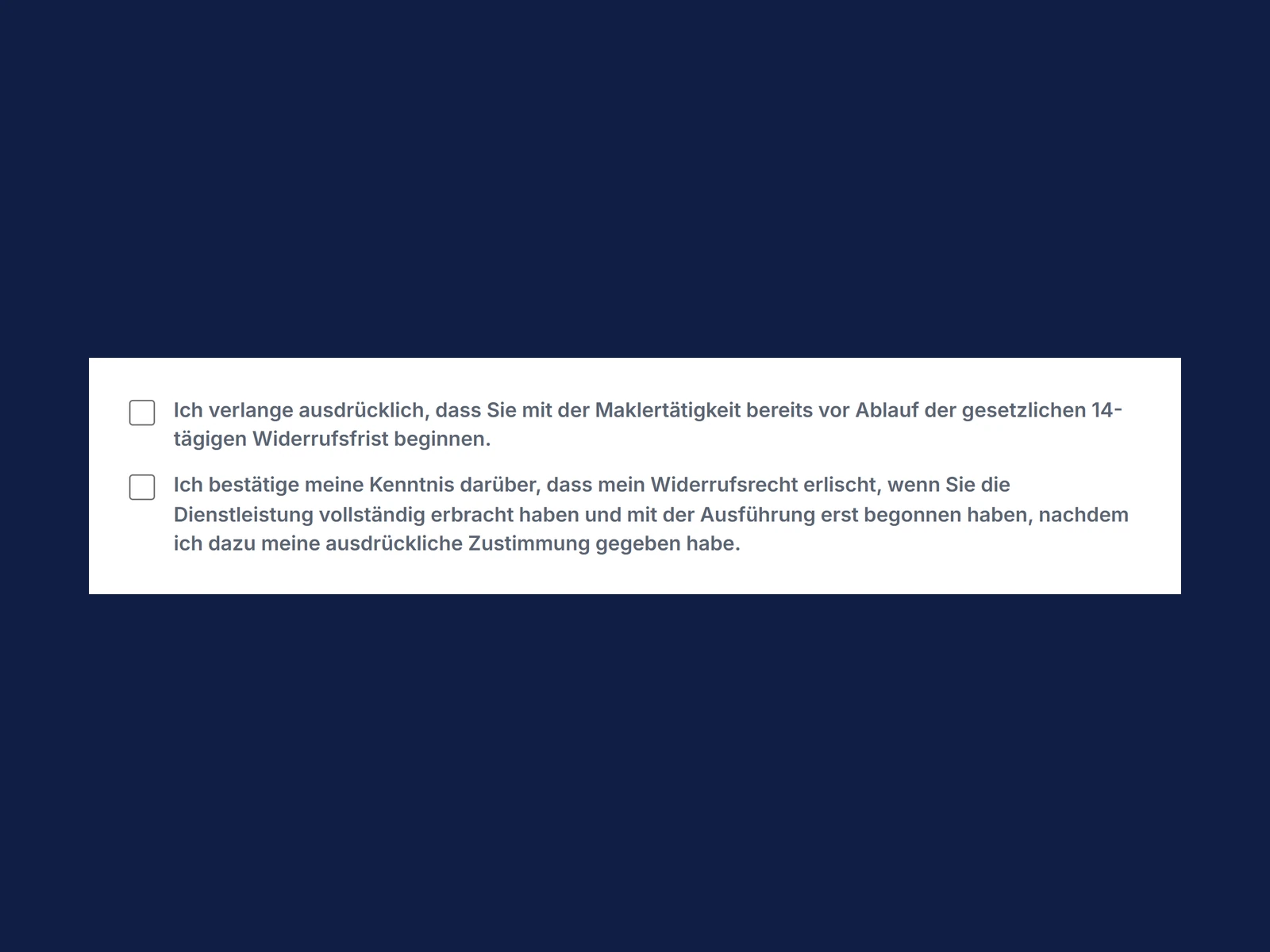
Die beiden Pflicht-Häkchen, wie sie unter dem ausgewählten Formular erscheinen.
Das Speichern schlägt fehl, solange die Eingangsbestätigung aus ist. Ohne die Bestätigungsmail hat der Interessent keinen Beleg in Textform darüber, wozu er zugestimmt hat. Schalten Sie sie unter Einstellungen › Formulare › Versand & Empfänger ein, dann lässt sich die Auswahl speichern.
Kein Verzicht auf das Widerrufsrecht. Der Vertrag bleibt widerrufbar, bis Sie Ihre Leistung vollständig erbracht haben. Die Widerrufsfunktion brauchen Sie also trotzdem.
5. Die Widerrufsbelehrung
Im Abschnitt Widerrufsbelehrung steht ein vollständiger Vorschlag nach dem amtlichen Muster. Drei Dinge daran sind wichtig.
- Der Platzhalter
[widerruf-url]wird beim Ausgeben durch die Adresse Ihrer Widerrufsseite ersetzt. Lassen Sie ihn stehen. - Der Absatz zum Wertersatz ist der teuerste Teil des ganzen Textes. Ohne ihn haben Sie bei einem Widerruf keinen Anspruch auf Ihr Honorar, auch nicht für bereits geleistete Arbeit und auch nicht mit beiden Häkchen.
- Ihre Anschrift kommt aus den Unternehmensdaten. Steht dort noch ein Platzhalter, meldet der Selbsttest das.
Ausgeben lässt sich die Belehrung mit [mgic-widerrufsbelehrung] oder dem Bricks-Element MG Widerrufsbelehrung. Das Muster-Widerrufsformular zum Ausdrucken gibt [mgic-widerrufsformular] aus.
Versendet wird die Belehrung nicht vom Plugin. Das übernimmt Ihr CRM. Das Plugin stellt sie für Ihre Website bereit. Prüfen Sie deshalb auch die Fassung, die Ihr CRM verschickt: Der Selbsttest sieht nur den Text, der hier gespeichert ist.
6. Prüfen, ob alles wirklich steht
Oben im Reiter sitzt ein Selbsttest. Ist alles in Ordnung, steht dort ein grüner Satz. Andernfalls listet ein gelber Kasten auf, was fehlt. Er meldet unter anderem:
- Die Funktion ist an, aber keine Seite ausgewählt.
- Der vorzeitige Beginn ist an, aber es gibt keine Widerrufsseite. Das ist der gefährlichste Fall: Sie dokumentieren einen Vertragsschluss und bieten keine Widerrufsfunktion an.
- Die Belehrung nennt die Adresse der Online-Funktion nicht.
- Die Belehrung nennt keinen Wertersatz.
- In der Belehrung steht noch ein Platzhalter statt Ihrer Anschrift.
Findet der Selbsttest das Formular auf der gewählten Seite nicht, klicken Sie auf Seite jetzt prüfen. Das Plugin ruft die Seite dann wirklich ab und sieht nach, ob das Formular darauf erscheint. Nötig ist das vor allem, wenn der Baustein aus einer Bricks-Vorlage kommt: im gespeicherten Seiteninhalt steht er dann nicht, auf der fertigen Seite sehr wohl.
Ganz unten im Reiter stehen die beiden Mails als Vorschau, die bei einem Widerruf rausgehen. Es wird dabei nichts versendet und nichts protokolliert. Prüfen Sie vor allem den Empfänger der zweiten Mail.
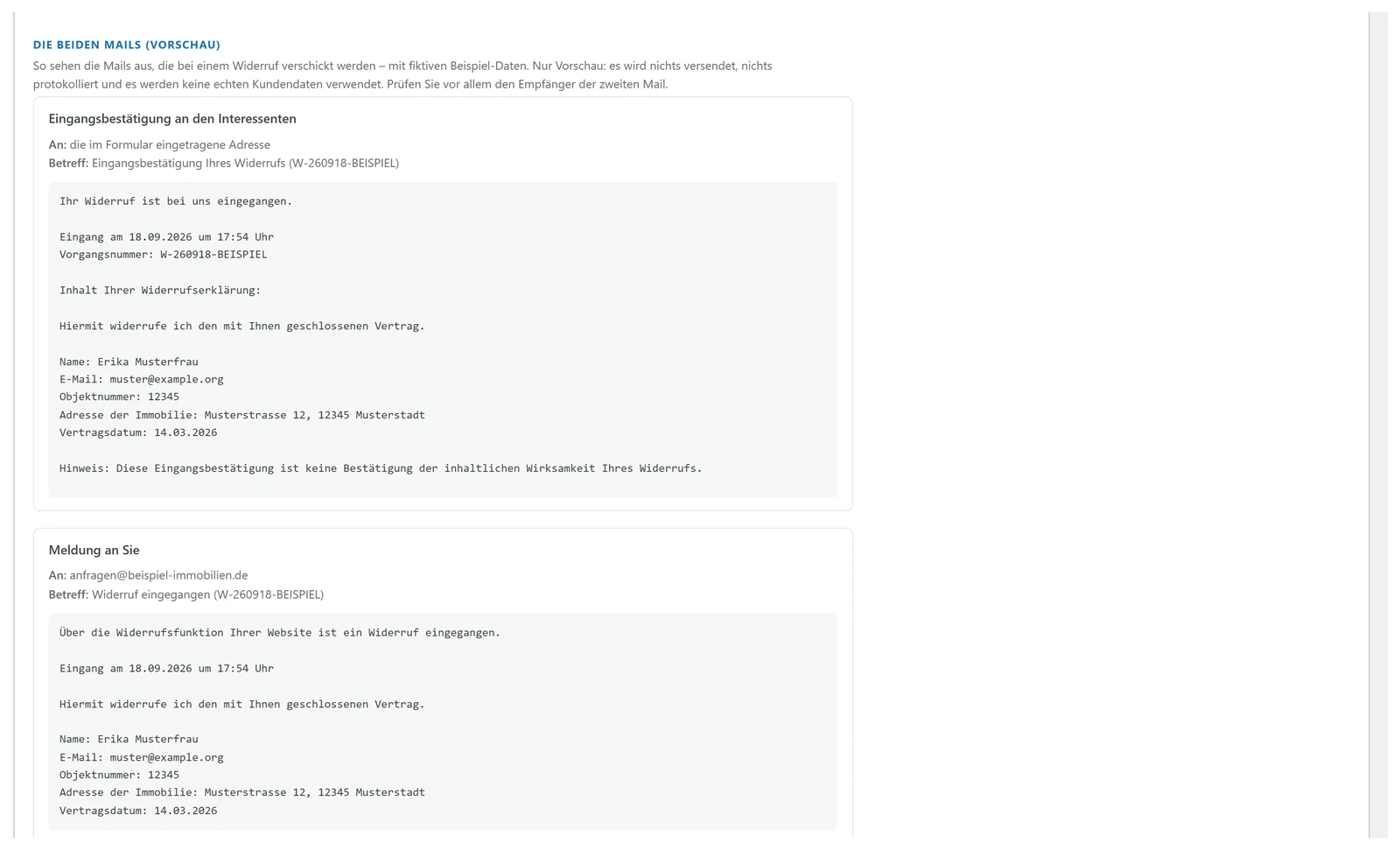
Die Vorschau der beiden Mails mit erfundenen Beispieldaten: Eingangsbestätigung an den Interessenten, Meldung an Sie.
7. Das Protokoll ist Ihr Nachweis
Unter den Mails führt das Plugin ein Protokoll: Zeitpunkt, Art, Vorgangsnummer, Name und Objekt. Festgehalten werden beide Richtungen, die Zustimmungen zum vorzeitigen Beginn und die eingegangenen Widerrufe. Über Protokoll als CSV laden Sie es herunter.
Das Protokoll wird nicht automatisch gelöscht. Ein Widerruf ist mit dem Absenden über die Funktion fristwahrend zugegangen, und dieser Eingang muss auch dann nachweisbar sein, wenn der Mailversand scheitert. Deshalb schreibt das Plugin zuerst ins Protokoll und verschickt erst danach die beiden Mails.
Wenn etwas nicht funktioniert
Vier Fälle, die in der Praxis vorkommen.
- Die Widerrufsseite zeigt nichts an. Der Hauptschalter „Widerrufsfunktion anbieten” ist aus. Bei ausgeschalteter Funktion gibt der Kurzbefehl bewusst gar nichts aus.
- Der Selbsttest findet das Formular nicht, obwohl es da ist. Der Baustein kommt aus einer Bricks-Vorlage. Einmal „Seite jetzt prüfen” klicken, danach ist der Befund weg.
- Die Seite zeigt einen alten Zustand. Das Plugin markiert die Seite als nicht zwischenzuspeichern. Nicht jedes Cache-Plugin beachtet diese Markierung. Tragen Sie die Widerrufsseite dort sicherheitshalber als Ausnahme ein.
- Der Fußzeilen-Link fehlt. Entweder ist der Schalter aus, oder es ist keine Widerrufsseite ausgewählt. Ohne Seite gibt es keinen Link.
Zum Schluss selbst durchgehen. Rufen Sie die Widerrufsseite einmal als Besucher auf und schicken Sie einen Testwiderruf mit erfundenen Angaben ab. Danach stehen im Protokoll ein Eintrag und in Ihrem Postfach die Meldung. Der Testeintrag bleibt stehen, einen Löschknopf gibt es bewusst nicht. Notieren Sie sich die Vorgangsnummer, dann wissen Sie später, welcher Eintrag Ihrer war.
Nicht weitergekommen?
Schreiben Sie uns, woran es hängt. Wir antworten persönlich und ergänzen die Anleitung, wenn etwas fehlt.
Frage stellen