
Erst einschalten, dann suchen
Die Elemente erscheinen im Bricks-Editor erst, wenn das Modul an ist: MG ImmoConnect › Erweiterungen › Bricks Builder.
Danach finden Sie sie im Editor in der Kategorie MG ImmoConnect. Suchen Sie im Elementfeld nach „MG”, dann stehen alle untereinander.
Im selben Reiter steht darunter die Liste Verfügbare Elemente. Dort lässt sich jedes Element einzeln abschalten. Ab Werk sind alle an. Wer nur mit drei Elementen arbeitet, räumt damit den Editor auf.
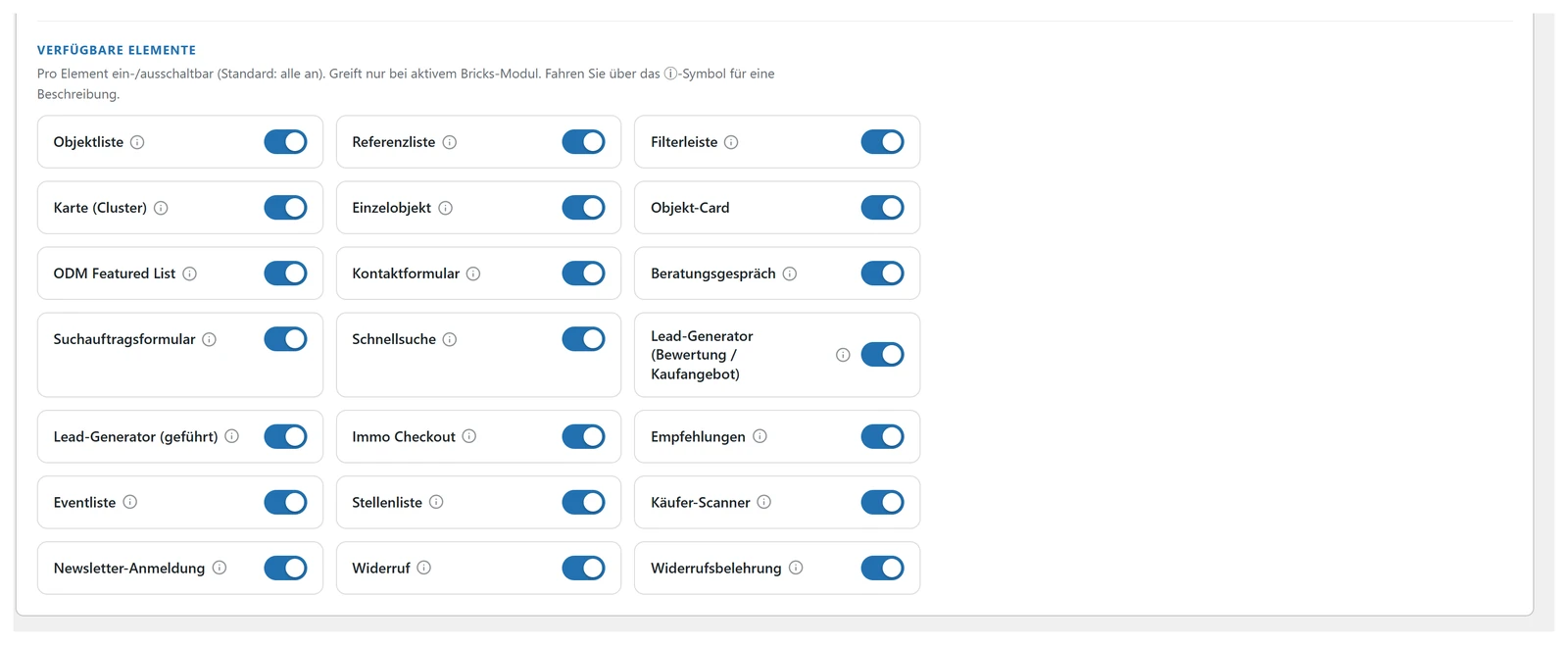
Erweiterungen › Bricks Builder: Jedes der 21 Elemente lässt sich einzeln ein- und ausschalten. Ab Werk sind alle an.
Sie brauchen Bricks nicht. Jedes Element gibt es auch als Kurzbefehl. Wer mit einem anderen Theme arbeitet, setzt den Kurzbefehl in einen Textblock, und das Ergebnis ist dasselbe.
Objekte zeigen
- MG Objektliste
[mgic-list]
Die Liste Ihrer Immobilien. Das Element für die Übersichtsseite. - MG Einzelobjekt
[mgic-property]
Ein bestimmtes Objekt vollständig darstellen. Für eine eigene Detailseite in Bricks. - MG Objekt-Card
[mgic-card]
Eine einzelne Objektkarte, wahlweise hervorgehoben. Gut für ein Aushängeschild auf der Startseite. - ODM Featured List
[mgic-featured-list]
Die hervorgehobenen Objekte als Karussell, die „Objekte des Monats”. - MG Referenzliste
[mgic-referenzen]
Die verkauften und vermittelten Objekte, optional mit einem Aufruf darunter. - MG Empfehlungen
[mgic-reco]
Das könnte Sie auch interessieren. Zeigt zum aktuellen Objekt passende weitere an.
Finden und filtern
- MG Filterleiste
[mgic-search]
Die ausführliche Suche mit allen Feldern, die Sie in der Darstellung freigeschaltet haben. - MG Schnellsuche
[mgic-schnellsuche]
Die kleine Vorfilter-Box mit Anzahl und Umschaltern. Für die Startseite. - MG Karte
[mgic-map]
Alle Objekte als Punkte auf der Karte.
Anfragen entgegennehmen
- MG Kontaktformular
[mgic-contact]
Die allgemeine Kontaktanfrage und, mit einer Objektnummer versehen, die Objektanfrage. - MG Suchauftrag
[mgic-suchauftrag]
Das Suchprofil. Der Interessent hinterlegt, was er sucht. - MG Beratungsgespräch
[mgic-beratung]
Terminanfrage für ein Beratungsgespräch. - MG Newsletter
[mgic-newsletter]
Die Newsletter-Anmeldung mit Double-Opt-in.
Eigentümer gewinnen
- MG Lead-Generator
[mgic-leadgen]
Die Immobilienbewertung als Formular. - MG Lead-Generator (geführt)
[mgic-leadgen-gefuehrt]
Dieselbe Bewertung, aber geführt: eine Frage pro Bildschirm. Erfahrungsgemäß die stärkere Fassung. - MG Käufer-Scanner
[mgic-buyer-scan]
Zeigt einem Eigentümer, wie viele vorgemerkte Käufer es zu seiner Immobilie gibt. Immer nur die Anzahl, nie Namen. - MG Immo Checkout
[mgic-immo-checkout]
Die kostenpflichtige Marktwertermittlung.
Weitere Bereiche
- MG Eventliste
[mgic-events]
Ihre Veranstaltungen und Workshops. - MG Stellenliste
[mgic-jobs]
Die offenen Stellen im Karriere-Bereich. - MG Widerruf
[mgic-widerruf]
Die Widerrufsfunktion nach § 356a BGB. Dreistufig, mit gesetzlich vorgegebenen Beschriftungen. - MG Widerrufsbelehrung
[mgic-widerrufsbelehrung]
Der Belehrungstext mit automatisch eingesetzter Adresse Ihrer Widerrufsseite.
Was die Elemente den Kurzbefehlen voraushaben
- Felder statt Zeichenketten. Statt
template="editorial"zu tippen, wählen Sie aus einer Liste. Tippfehler gibt es nicht. - Vorschau im Editor. Sie sehen beim Bauen, was herauskommt.
- Ein Hinweis statt Leere. Ist ein Modul ausgeschaltet, sagt das Element das im Editor, statt einfach nichts anzuzeigen. Im Frontend bleibt es still.
- Die Bricks-Gestaltung greift. Abstände, Hintergründe und Rahmen vergeben Sie wie bei jedem anderen Element.
Wenn die Elemente im Editor fehlen
- Ist das Modul Bricks Builder eingeschaltet? Unter Erweiterungen nachsehen. Das ist in neun von zehn Fällen die Antwort.
- Läuft Bricks wirklich als Theme? Die Elemente hängen an Bricks selbst, nicht an einem Plugin.
- Den Editor einmal neu laden. Bricks merkt sich die Elementliste.
- Leeren Sie den Zwischenspeicher von Bricks, falls Sie einen benutzen.
Ein Element ist da, zeigt aber nichts. Dann ist die dahinterliegende Erweiterung aus. Veranstaltungen, Karriere, Newsletter, Lead-Generator, Käufer-Scanner und Checkout sind eigene Module und müssen unter Erweiterungen eingeschaltet sein.
Nicht weitergekommen?
Schreiben Sie uns, woran es hängt. Wir antworten persönlich und ergänzen die Anleitung, wenn etwas fehlt.
Frage stellen