
Was er zeigt und was nie
Der Eigentümer gibt Ort, Preisvorstellung, Objektart und Zimmerzahl ein und bekommt eine Zahl: wie viele Ihrer vorgemerkten Kauf-Interessenten dazu passen.
Angezeigt wird ausschließlich die Anzahl. Keine Namen, keine Kontaktdaten, keine Orte einzelner Interessenten. Das ist fest eingebaut und nicht einstellbar.
Ihr Zugang zur Maklersoftware bleibt dabei auf dem Server. Die öffentliche Seite liest nur aus einem lokalen Zwischenspeicher und spricht nie selbst mit Ihrem CRM.
Derzeit nur mit Propstack. Der Scanner liest die Suchprofile aus Propstack. Für onOffice gibt es den Abgleich im onOffice-Reiter, dort rechnet onOffice selbst.
1. Einschalten und platzieren
- Unter MG ImmoConnect › Erweiterungen › Käufer-Scanner einschalten.
- Eine Seite anlegen, zum Beispiel „Wir haben Käufer für Ihre Immobilie”.
- Das Bricks-Element MG Käufer-Scanner oder den Kurzbefehl
[mgic-buyer-scan]einsetzen.
Sie können die Felder vorbelegen, etwa für eine Anzeigen-Landingpage zu einem bestimmten Ort:
[mgic-buyer-scan ort="Augsburg" preis="750000" typ="Etagenwohnung" zimmer="3"]
2. Der Umkreis
Käufer speichern in ihrem Suchprofil meist einen Ortsnamen, keine Koordinaten. Ein reiner Textvergleich würde deshalb viel verlieren: „Krumbach (Schwaben)” ist nicht dasselbe Wort wie „Krumbach”, und der Käufer aus dem Nachbarort fällt ganz heraus.
Deshalb rechnet der Scanner mit einem Umkreis. Jeder Suchort bekommt einmalig einen Mittelpunkt, und wer damit im eingestellten Umkreis um das Objekt liegt, zählt mit.
Der Wert steht im Reiter. 0 bedeutet: nur der exakt gleiche Ort. Der Besucher kann ihn nicht ändern.
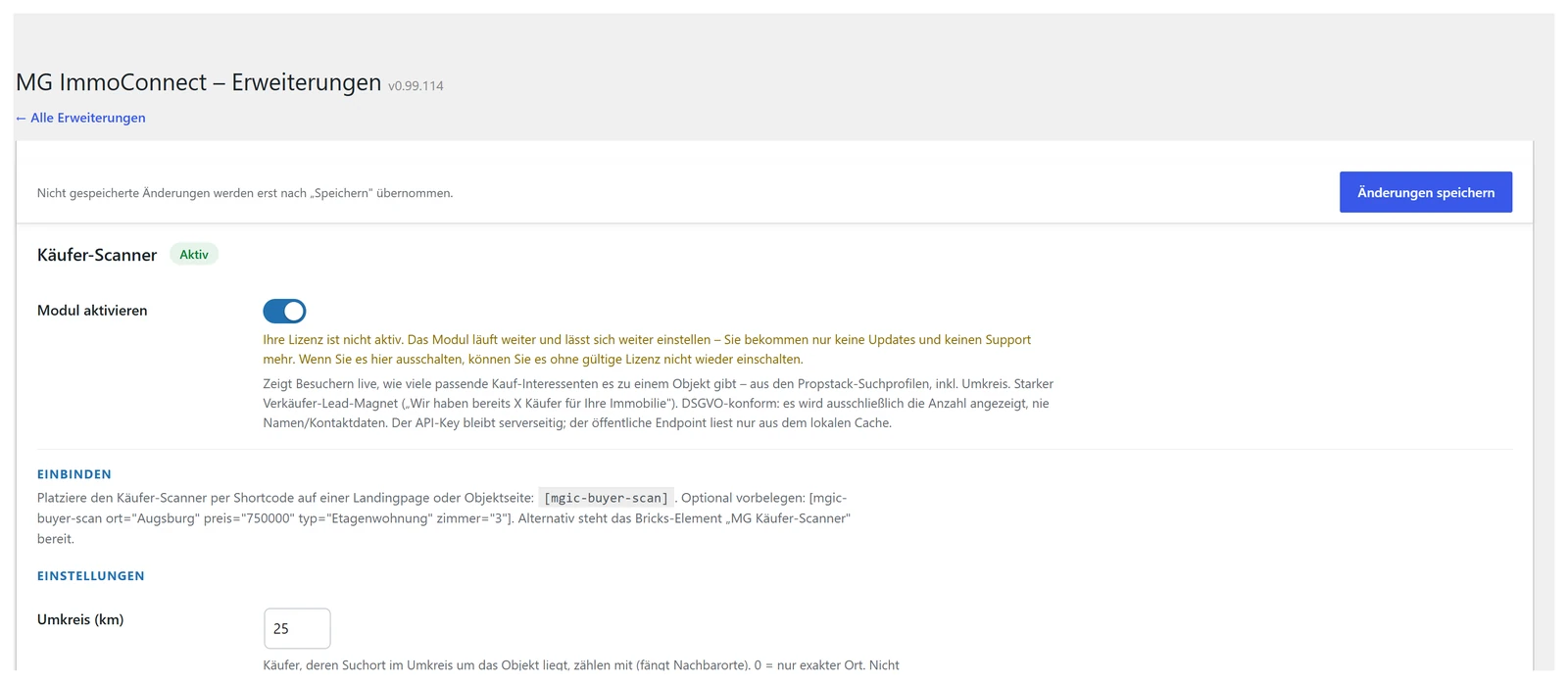
Die Umkreis-Einstellung im Reiter Käufer-Scanner.
3. Zwei Schwellen, die Sie setzen sollten
- Anzeige erst ab. Unterhalb dieser Zahl wird keine Zahl gezeigt, sondern der Hinweis, dass es gerade keine passenden Interessenten gibt. Vorgabe 1.
- Abzeichen „Hohe Nachfrage” ab. Ab dieser Zahl erscheint das Abzeichen. Vorgabe 20.
Die erste Schwelle ist nicht nur Kosmetik. Bei sehr engen Kriterien und einer sehr kleinen Zahl ließe sich unter Umständen auf eine einzelne Person zurückschließen. Deshalb gibt es diese Untergrenze.
Setzen Sie die Untergrenze bewusst. Bei einem kleinen Bestand an Suchprofilen ist 3 die ehrlichere Zahl als 1. „Eine passende Anfrage” beeindruckt niemanden und wirft die Datenschutzfrage unnötig auf.
4. Die Radar-Darstellung
Im Hintergrund läuft eine Radar-Grafik mit der Silhouette eines Bundeslandes, alle sechzehn stehen zur Auswahl. Wählen Sie das, in dem Sie tätig sind.
Die Punkte auf dem Radar sind Dekoration. Sie zeigen nicht, wo Ihre Interessenten wohnen. Das ist wichtig zu wissen, falls Sie jemand darauf anspricht.
5. Welche Felder abgefragt werden
Wie bei den anderen Formularen stellen Sie je Feld ein, ob es erscheint und ob es Pflicht ist.
Drei Dinge sind fest: Der Ort ist immer sichtbar, weil ohne ihn keine Suche möglich ist. E-Mail und Einwilligung sind immer aktiv.
Der Scanner ist ein Lead-Magnet: Der Eigentümer bekommt die Zahl, Sie bekommen den Kontakt. Halten Sie das Formular deshalb so kurz wie möglich.
Wenn immer null herauskommt
- Steht die Verbindung zu Propstack? Unter Datenquellen › Konnektoren die Verbindung testen.
- Ist der Umkreis zu klein? Mit 0 zählt nur der exakt gleiche Ortsname. Setzen Sie 20 und sehen Sie noch einmal nach.
- Ist die Untergrenze zu hoch? Steht sie auf 10 und es gibt 6 Treffer, erscheint nichts.
- Sind die Kriterien zu eng? Probieren Sie es mit einem großzügigen Preisrahmen. Der Preis ist erfahrungsgemäß der Filter, der am meisten aussiebt.
Rechnen Sie mit der Wirklichkeit Ihres Bestands. Der Scanner kann nur zeigen, was in Ihren Suchprofilen steht. Sind die schlecht gepflegt, ist die Zahl klein. Das ist kein Fehler des Werkzeugs, sondern ein guter Anlass, die Profile einmal aufzuräumen.
Nicht weitergekommen?
Schreiben Sie uns, woran es hängt. Wir antworten persönlich und ergänzen die Anleitung, wenn etwas fehlt.
Frage stellen