
Ein Vortrag, eine Seite, viele Termine
Wer denselben Vortrag viermal hält, hat oft vier fast gleiche Seiten. Für Suchmaschinen sind das vier Seiten, die sich gegenseitig Konkurrenz machen, und keine davon wird richtig stark.
Hier ist es anders: Eine Veranstaltung ist eine Seite. Die Termine hängen darunter, jeder mit eigener Kapazität. Ist ein Termin vorbei, verschwindet er, die Seite bleibt und wird mit jedem Durchgang stärker.
1. Modul und Übersichtsseite
- Unter MG ImmoConnect › Erweiterungen › Veranstaltungen einschalten. Vollständige Unternehmensdaten sind Voraussetzung.
- Eine Seite anlegen, zum Beispiel „Veranstaltungen”, und darauf das Bricks-Element MG Eventliste oder den Kurzbefehl
[mgic-events]setzen. - Im Reiter bei Übersichtsseite genau diese Seite auswählen.
Wichtig ist, dass Basis-Slug und Seiten-Slug übereinstimmen. Heißt die Seite /veranstaltungen/, liegt eine Veranstaltung später unter /veranstaltungen/hauswert-vortrag/. Das ist derselbe Aufbau wie bei den Immobilien.
2. Eine Veranstaltung anlegen
Veranstaltungen sind ein eigener Beitragstyp im WordPress-Menü. Sie legen sie an wie eine Seite: Titel, Beitragsbild, Beschreibungstext.
Dazu kommen die Felder der Veranstaltung: Ort, Veranstalter, Logo, und vor allem die Termine. Jeder Termin hat ein Datum, eine Uhrzeit und eine Kapazität.
Ist ein Termin voll, rückt die Anmeldung auf die Warteliste. Niemand steht vor einer Sackgasse, und Sie sehen, wie groß die Nachfrage wirklich ist.
Kategorien sortieren die Übersicht. Jede Veranstaltung bekommt eine Kategorie, zum Beispiel Verkauf oder Vermietung. Danach lässt sich die Übersicht filtern. Verwalten können Sie sie unter MG ImmoConnect › Kategorien.
3. Das Anmeldeformular einstellen
Im Reiter legen Sie fest, welche Felder das Anmeldeformular zeigt:
- Anrede
- Anzahl Gäste
- Themen-Interessen
- Freitext / Nachricht
Name und E-Mail sind immer dabei. Die Themen-Interessen füllen Sie mit einer Liste, eine Zeile je Eintrag. Das ist die beste Frage des ganzen Formulars: Sie erfahren, worüber Ihre Besucher als Nächstes etwas hören wollen.
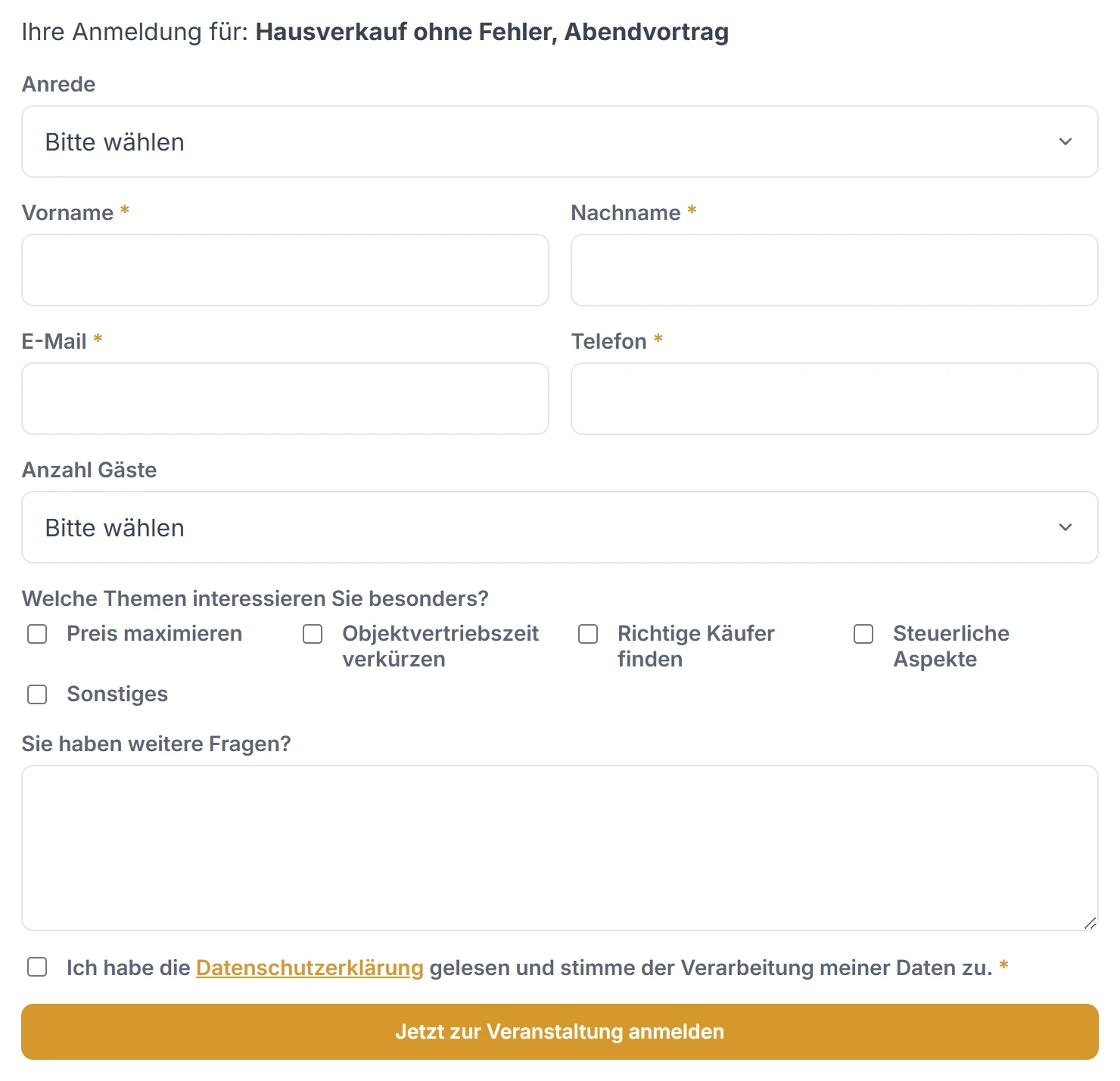
Das Anmeldeformular im Frontend, mit Terminauswahl und den zugeschalteten Feldern.
Zwei Dinge heißen ähnlich. Die Kategorie ordnet die Veranstaltung ein. Die Themen-Interessen sind eine Frage an den Teilnehmer. Das sind zwei verschiedene Dinge.
4. Was bei einer Anmeldung passiert
- Der Teilnehmer bekommt immer eine Bestätigung, unabhängig vom systemweiten Schalter.
- Sie bekommen eine Mail mit allen Angaben.
- Die Anmeldung steht in der Teilnehmerliste und im Lead-Protokoll.
- Läuft das Lead-Tracking, wird das Ereignis „CompleteRegistration” gemeldet.
Die Teilnehmerliste steht je Veranstaltung im Backend, mit Termin, Anzahl Gäste und Kontakt. Von dort lässt sie sich auch herunterladen, etwa für eine Teilnehmerliste am Eingang.
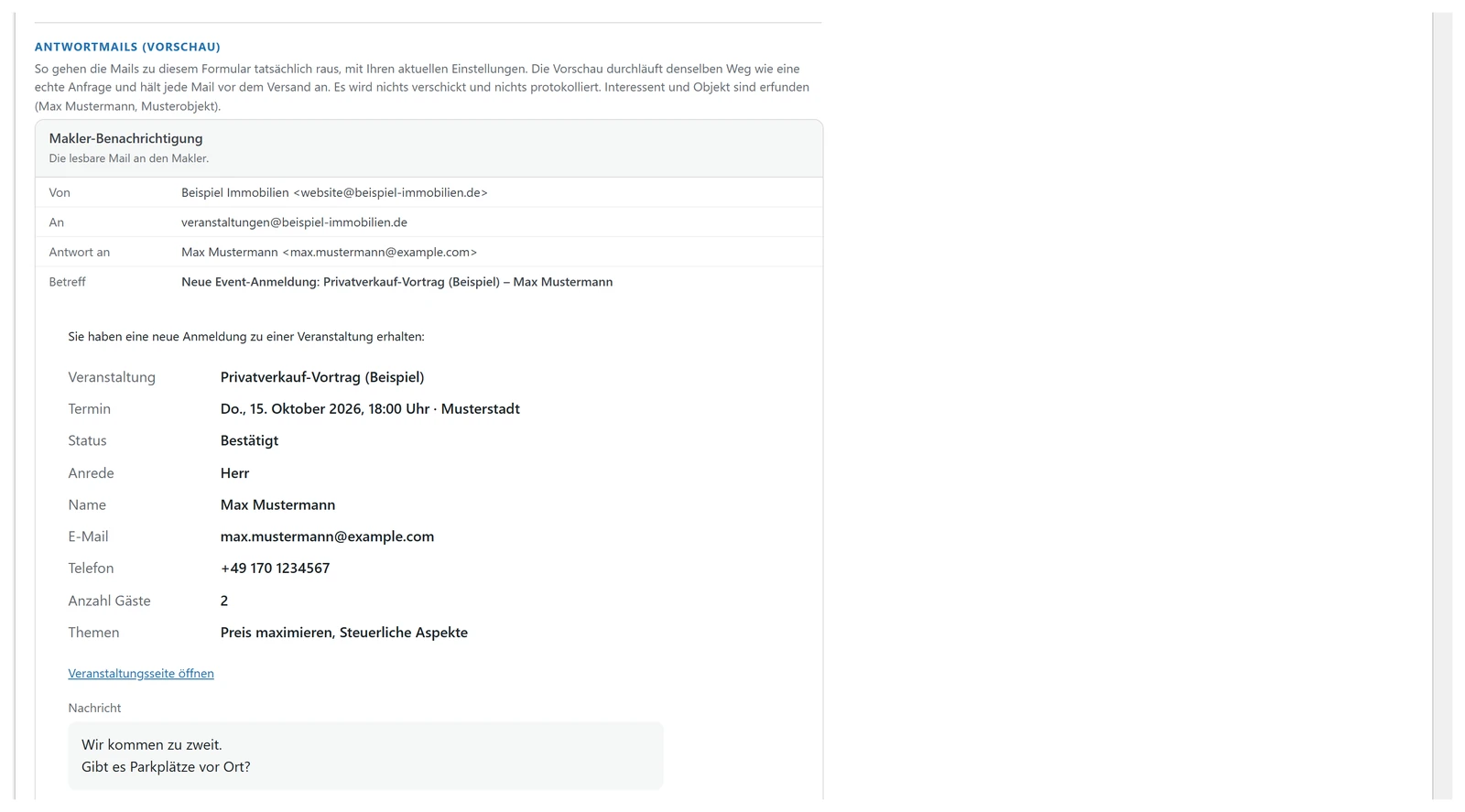
Die Vorschau der Mails, die bei einer Anmeldung rausgehen.
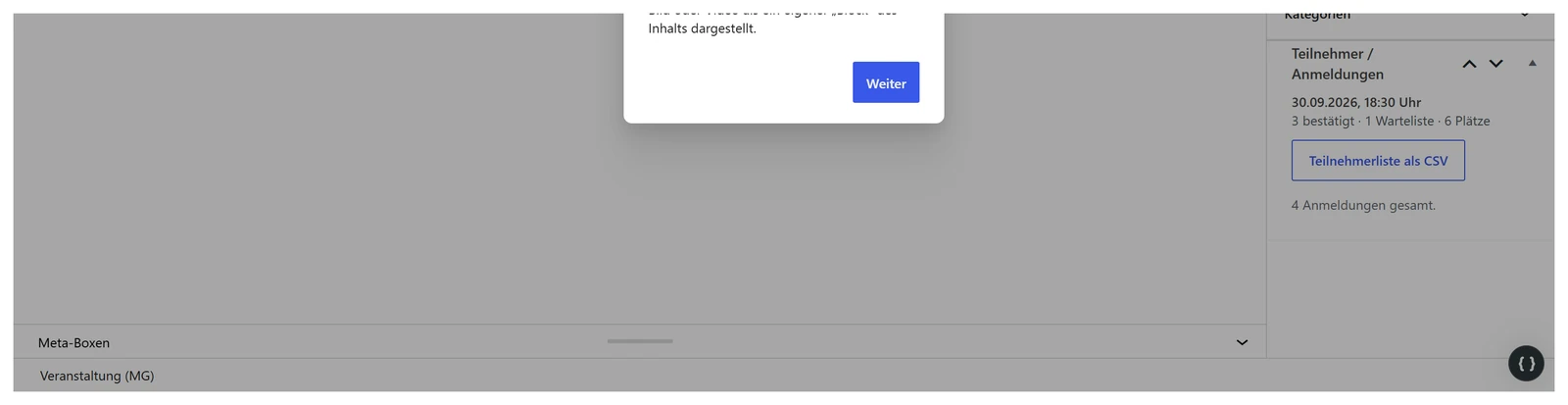
Die Teilnehmerliste je Veranstaltung im Backend.
5. Das Anmeldeformular woanders platzieren
Auf der Veranstaltungsseite steht es von selbst. Brauchen Sie es zusätzlich woanders, etwa auf einer Anzeigen-Landingpage, setzen Sie den Kurzbefehl [mgic-event-anmeldung] ein. Er kennt Titel und Adresse der Veranstaltung und lässt sich mit den Angaben titel und url überschreiben.
Wenn etwas nicht stimmt
- Die Übersicht ist leer. Steht das Listen-Element wirklich auf der Seite? Und gibt es Veranstaltungen mit einem Termin in der Zukunft? Vergangene erscheinen nicht.
- Eine Veranstaltung zeigt 404. Einstellungen › Permalinks öffnen und einmal speichern.
- Die Kategorien fehlen im Filter. Jede Veranstaltung braucht eine Kategorie. Ohne Zuordnung taucht sie im Filter nicht auf.
- Anmeldungen kommen nicht an. Erst im Lead-Protokoll nachsehen. Steht der Vorgang dort, ist es ein Versandthema.
Nicht weitergekommen?
Schreiben Sie uns, woran es hängt. Wir antworten persönlich und ergänzen die Anleitung, wenn etwas fehlt.
Frage stellen