
Wo alles zusammenläuft
Unter MG ImmoConnect › Einstellungen › Formulare liegen fünf Unterreiter:
- Allgemein. Gilt für alle Formulare gemeinsam. Hier sitzen Empfänger, Kopien, Absender und die Bestätigungsmail.
- Kontaktformular, Objektanfrage, Suchauftrag, Beratungsgespräch. Je Formular die Felder, die Texte und die Vorschau der Mails.
Wenn etwas nicht ankommt, schauen Sie zuerst unter Allgemein. Dort stehen die Einstellungen, die alles betreffen.
1. Empfänger und Kopien
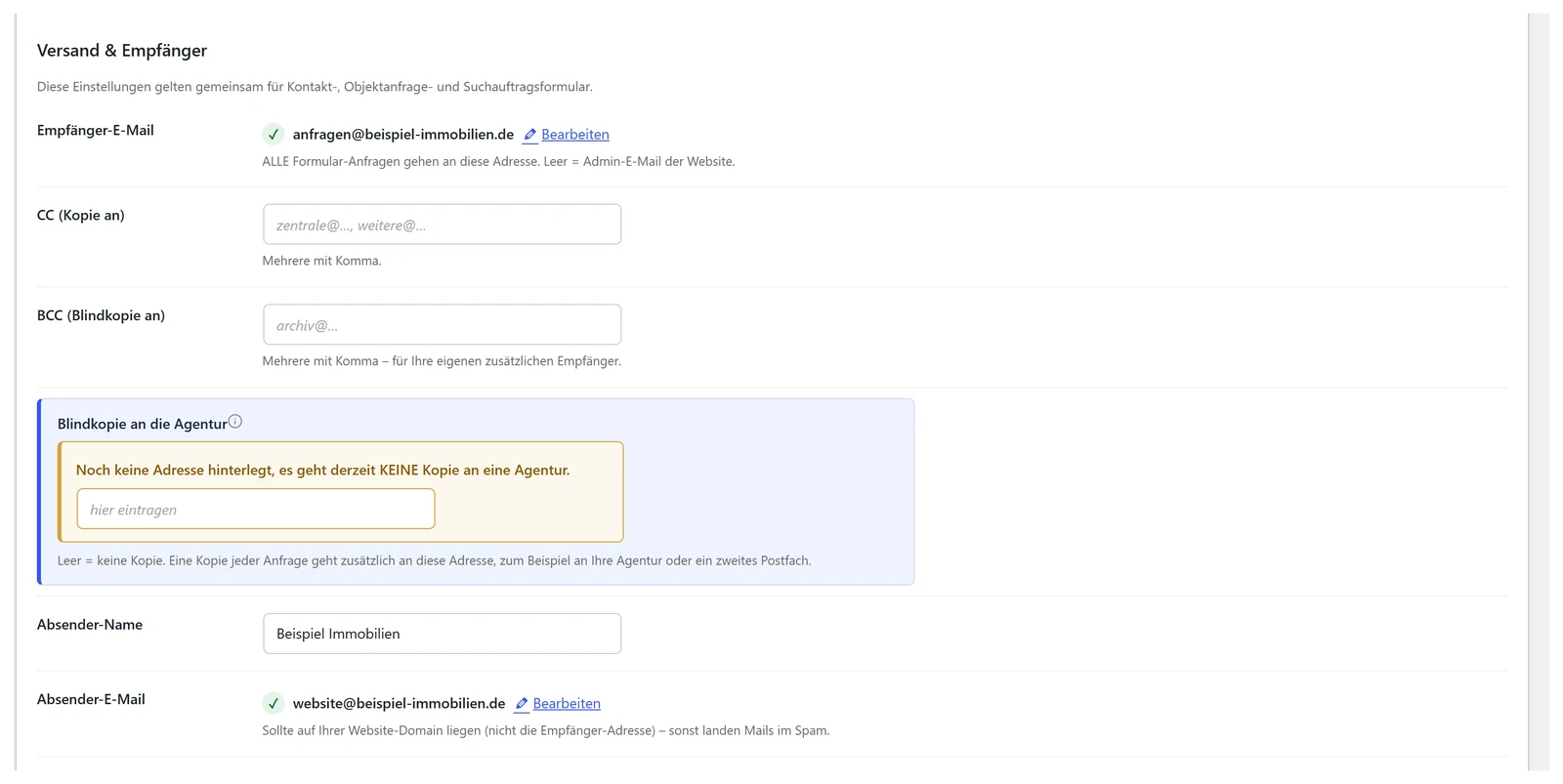
Im Abschnitt Versand & Empfänger stehen vier Adressfelder.
- Empfänger-E-Mail. Alle Formular-Anfragen gehen hierhin. Leer bedeutet: an die Administrator-Adresse Ihrer Website.
- CC. Eine offene Kopie, mehrere Adressen durch Komma getrennt.
- BCC. Eine Blindkopie für Ihre eigenen Zwecke, etwa ein Archivpostfach.
- Blindkopie an die Agentur. Ein eigenes Feld, getrennt von Ihrem BCC. Diese Adresse bekommt eine Kopie jeder Anfrage als eigene Mail, auch von Marktwertermittlung, Lead-Generator, Käufer-Scanner und Veranstaltungen.
Prüfen Sie dieses Feld wirklich. Es ist ab Werk leer, und leer heißt: keine Kopie. Wenn Ihre Agentur die Anfragen mitsehen soll, muss die Adresse hier wirklich drinstehen. Ein Feld, das befüllt aussieht, aber leer ist, fällt monatelang niemandem auf.
2. Die Absenderadresse
Zwei Felder, und das zweite entscheidet darüber, ob Ihre Mails ankommen.
- Absender-Name. Was im Postfach als Absender steht.
- Absender-E-Mail. Muss auf der Domain Ihrer Website liegen.
Der häufigste Fehler: Hier steht die Adresse des Maklers bei einem Freemailer. Dann verschickt Ihr Server Mails im Namen einer fremden Domain, und die Empfänger-Server stufen sie als Fälschung ein. Die Mail landet im Spam oder wird spurlos verworfen.
Richtig ist eine Adresse auf Ihrer eigenen Domain, zum Beispiel website@ihre-domain.de. Wohin geantwortet wird, steuert davon unabhängig die Antwortadresse, und die setzt das Plugin automatisch auf den Absender der Anfrage.
3. Die Eingangsbestätigung
Der Schalter Bestätigungsmail an Interessent schickt dem Absender eine automatische Eingangsbestätigung.
Wichtig zu wissen: Dieser Schalter gilt systemweit für Kontakt, Objektanfrage, Suchauftrag und Beratungsgespräch. Es gibt ihn nicht je Formular.
Drei Formulare bestätigen unabhängig davon immer: die Marktwertermittlung, der Lead-Generator und die Anmeldungen zu Veranstaltungen. Dort wäre eine unbestätigte Anmeldung ein echtes Problem.
Die Bestätigung ist an anderer Stelle Voraussetzung. Wenn Sie den vorzeitigen Leistungsbeginn an einem Formular abfragen wollen, muss die Eingangsbestätigung an sein. Ohne sie hat der Interessent keinen Beleg in Textform darüber, wozu er zugestimmt hat, und das Plugin lässt die Auswahl nicht speichern.
4. Welche Felder ein Formular hat
Jedes der vier Formulare hat einen eigenen Unterreiter und eine eigene Feldliste. Je Feld gibt es zwei Häkchen: Angezeigt und Pflicht.
Die Formulare teilen sich die Einstellung nicht. Die Objektanfrage darf also kurz sein, während der Suchauftrag ausführlich fragt.
Name und E-Mail sind überall Pflicht und lassen sich nicht abwählen.
Jedes Pflichtfeld kostet Anfragen. Fragen Sie bei der Objektanfrage nur das ab, was Sie für die Antwort wirklich brauchen. Alles Weitere klären Sie im ersten Telefonat schneller als über ein Formular.
5. Übergabe an Ihr CRM
Im Abschnitt Datenübergabe an CRM stellen Sie um, in welchem Format die Anfrage rausgeht. Das ist eine Pro-Funktion; ohne sie geht jede Anfrage als übersichtlich formatierte E-Mail an den Empfänger.
Ist sie aktiv, haben Sie die Wahl zwischen:
- Nur formatierte E-Mail.
- Formatierte E-Mail plus OpenImmo-XML. Die Empfehlung, weil das XML maschinell auslesbar ist.
Bei Propstack läuft es so: Propstack liest das Postfach der Empfängeradresse aus. Diese Adresse ist also zugleich Ihre Propstack-Eingangsadresse. Bei aktiver Übergabe geht die Anfrage direkt in dem Format raus, das Propstack lesen kann, samt Verknüpfung zum Objekt über die Objektnummer.
Der Abschnitt Datenübergabe an CRM mit der Wahl des Übergabeformats.
Bei aktiver Übergabe sind drei Felder erzwungen. Vorname, Nachname und E-Mail lassen sich dann nicht mehr abwählen. Nur mit ihnen entsteht im CRM ein gültiger Kontakt statt eines Fragments.
6. Vorher ansehen, was rausgeht
Auf jedem der vier Formular-Unterreiter steht unten eine Vorschau der Mails: die Mail an Sie und die Bestätigung an den Interessenten, mit erfundenen Beispieldaten.
Es wird dabei nichts versendet und nichts protokolliert. Die Vorschau geht denselben Weg wie der echte Versand, Sie sehen also wirklich das, was später rausgeht.
Nutzen Sie sie nach jeder Änderung an Empfänger, Absender oder Texten. Das ist der schnellste Weg, einen Tippfehler in einer Adresse zu finden.
7. Was tatsächlich eingegangen ist
Unter MG ImmoConnect › Lead-Protokoll steht jede eingegangene Anfrage mit Zeitpunkt, Formular und Empfänger.
Das ist die Antwort auf „ist die Anfrage überhaupt angekommen”: Steht sie im Protokoll, hat das Plugin sie verarbeitet und die Mail übergeben. Steht sie nicht drin, ist sie nie abgeschickt worden.
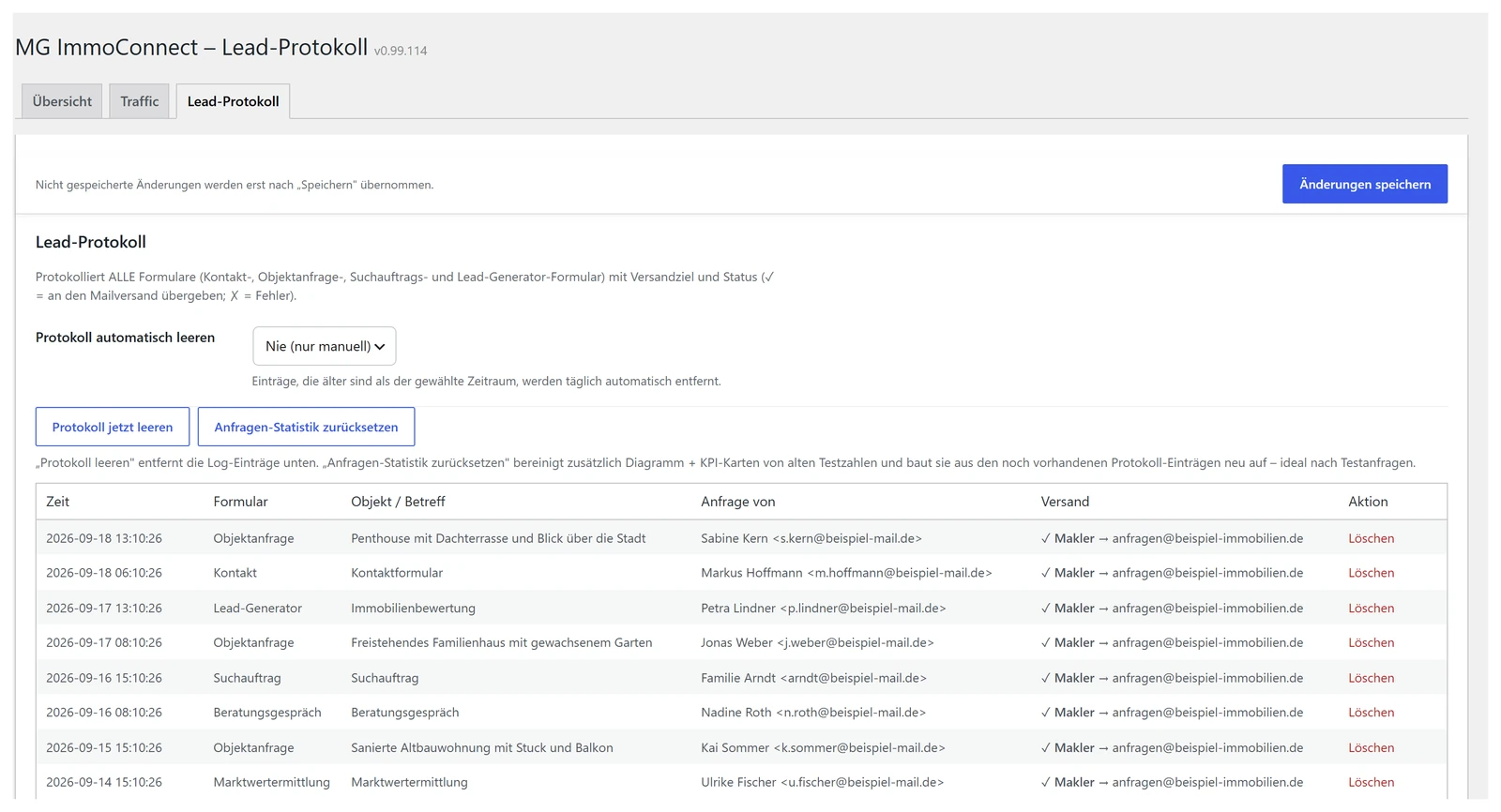
Das Lead-Protokoll: jede eingegangene Anfrage mit Zeitpunkt, Formular und Empfänger.
Wenn eine Anfrage nicht ankommt
- Steht sie im Lead-Protokoll? Nein: Das Formular wurde nicht abgeschickt. Ja: Weiter zu Punkt 2.
- Prüfen Sie den Spam-Ordner des Empfängers.
- Prüfen Sie die Absenderadresse. Liegt sie nicht auf Ihrer Domain, ist das mit Abstand die häufigste Ursache.
- Öffnen Sie die Mail-Vorschau. Steht dort die richtige Empfängeradresse?
- Fragt WordPress überhaupt Ihren Mailserver? Viele Hoster verschicken Mails aus WordPress heraus unzuverlässig. Ein Versand-Plugin, das Ihr echtes Postfach benutzt, löst das dauerhaft.
Der stille Fall: Ein Empfänger-Gateway kann eine Blindkopie spurlos verwerfen, ohne Fehlermeldung an irgendwen. Wenn eine Kopie fehlt, aber das Original ankommt, ist fast immer das der Grund. Dann besser CC statt BCC.
Nicht weitergekommen?
Schreiben Sie uns, woran es hängt. Wir antworten persönlich und ergänzen die Anleitung, wenn etwas fehlt.
Frage stellen