
Wofür das gut ist
- Als Sicherung, bevor Sie größere Änderungen vornehmen.
- Als Startpunkt, wenn Sie die nächste Maklerseite aufsetzen. Formulare, Darstellung und Datenschutz sind dann in fünf Minuten so eingerichtet wie beim ersten Projekt.
- Als Weg von der Testumgebung auf die Live-Seite.
Sie finden es unter MG ImmoConnect › Einstellungen › Sichern & Übertragen.
1. Eine Datei erzeugen
Im Abschnitt Exportieren steht eine Tabelle mit zwölf Bereichen. Sie haken an, was mitgehen soll, und klicken auf Datei erzeugen. Die Bereiche sind:
- Darstellung & Design, Formulare (Versand & Empfänger), Formulare (Felder & Texte)
- Lead-Übergabe ans CRM, Datenschutz & Tracking, Erweiterungen
- Import-Verhalten, SEO, Konnektoren
- Unternehmen, URLs & Slugs, Sonstiges
Neben jedem Bereich steht, was genau darin steckt. Lesen Sie das einmal, bevor Sie alles anhaken.
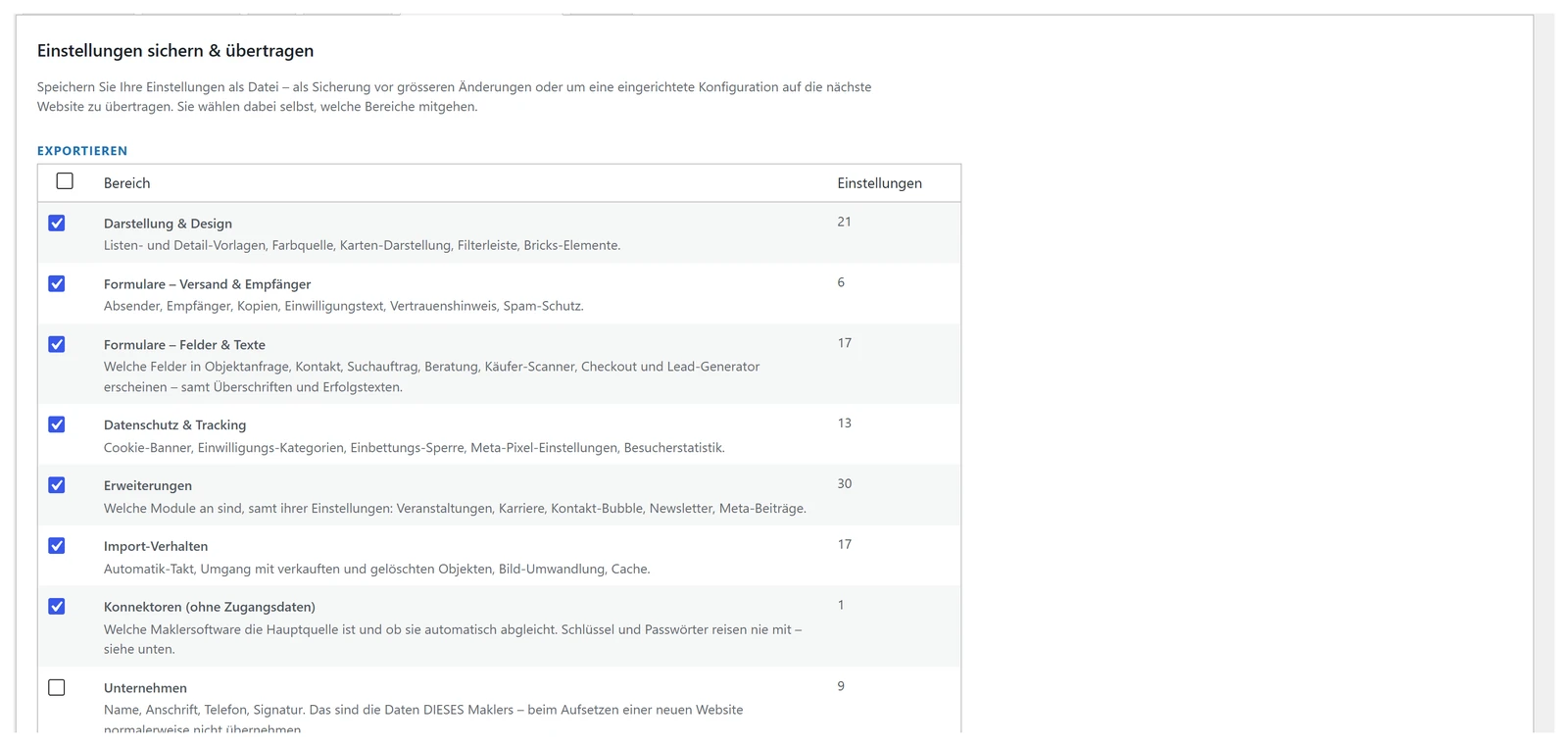
Die Auswahl beim Exportieren. Neben jedem Bereich steht, was darin steckt und wie viele Einstellungen es sind. „Unternehmen“ ist hier bewusst nicht angehakt.
Was nie in der Datei steht
Ausgenommen sind API-Schlüssel, Passwörter, Zugangs-Token, hinterlegte Seiten und Bilder. Das hat zwei Gründe, und beide sind gut.
- Technisch: Zugangsdaten sind mit einem Schlüssel genau dieser WordPress-Installation verschlüsselt. Woanders wären sie nicht lesbar. Ein Import würde stillschweigend kaputte Zugänge erzeugen, die erst auffallen, wenn der Import ausbleibt.
- Praktisch: Eine Datei mit Zugangsdaten landet im Download-Ordner, im Mail-Anhang und am Ende in einem Chat. Dort hat sie nichts verloren.
Hinterlegte Seiten und Bilder reisen aus demselben Grund nicht mit: Eine Seiten-Nummer aus Website A zeigt auf Website B auf etwas völlig anderes.
Nach dem Import einmal durchgehen. Zugangsdaten, Widerrufsseite, Übersichtsseite, Datenschutzseite und Logos tragen Sie auf der neuen Website von Hand nach. Das sind fünf Felder und zwei Minuten.
2. Auf der anderen Website einspielen
Im Abschnitt Importieren wählen Sie die Datei und klicken auf Datei prüfen. Und jetzt kommt der wichtige Teil: Es wird noch nichts geändert.
Sie sehen eine Tabelle mit den Bereichen aus der Datei und daneben zwei Zahlen: wie viele Einstellungen sich ändern würden und wie viele neu dazukämen. Jetzt wählen Sie noch einmal aus und bestätigen mit Ausgewählte Bereiche übernehmen.
Stammt die Datei aus einer anderen Plugin-Version, sagt die Prüfung das. Es ist kein Problem: Unbekannte Einstellungen werden beim Übernehmen einfach übergangen.
Zwei Bereiche, die man meistens auslässt
- Unternehmen. Name, Anschrift, Telefon und Signatur gehören dem Makler, von dem die Datei stammt. Beim Aufsetzen einer neuen Website übernimmt man sie nicht, sonst steht auf der neuen Seite die Adresse des alten Kunden.
- URLs & Slugs. Das bestimmt die Adressen aller Objekt-, Veranstaltungs- und Stellenseiten. Auf einer laufenden Website ändern sich damit auf einen Schlag alle Links, und alles, was bei Google steht, läuft ins Leere. Nur bei einer frischen Installation übernehmen.
Das Plugin markiert diesen Bereich in der Liste ausdrücklich als „mit Vorsicht”.
3. Der Rückweg
Vor jedem Übernehmen sichert das Plugin den bisherigen Stand automatisch. Unter Rückweg steht danach, von wann diese Sicherung ist und wie viele Einstellungen sie enthält.
Ein Klick auf Auf den Stand von vorher zurücksetzen stellt sie vollständig wieder her. Der importierte Stand geht dabei verloren, das ist der Sinn der Sache.
Es gibt genau eine solche Sicherung, immer die vom letzten Import. Sie ersetzt keine Datensicherung Ihrer Website.
Ein guter Ablauf für eine neue Website
- Auf der eingerichteten Website alle Bereiche außer Unternehmen und URLs exportieren.
- Auf der neuen Website das Plugin installieren und aktivieren.
- Datei prüfen, Bereiche übernehmen.
- Unternehmensdaten von Hand eintragen.
- Zugangsdaten der Maklersoftware eintragen und die Verbindung testen.
- Übersichtsseite anlegen, hinterlegen und Permalinks einmal speichern.
- Widerrufsseite und Datenschutzseite zuordnen.
- Die Mail-Vorschau je Formular einmal öffnen und die Empfängeradresse prüfen.
Danach steht die Einrichtung, und Sie sind beim eigentlichen Thema: der Gestaltung.
Nicht weitergekommen?
Schreiben Sie uns, woran es hängt. Wir antworten persönlich und ergänzen die Anleitung, wenn etwas fehlt.
Frage stellen