
Zwei Stufen, die unabhängig laufen
- Der Meta-Pixel meldet aus dem Browser des Besuchers. Dafür braucht es die Pixel-ID und den eingeschalteten Pixel-Basiscode. Nachteil: Werbeblocker und Browser-Schutzmechanismen verschlucken einen erheblichen Teil.
- Die Conversions API meldet zusätzlich von Ihrem Server aus. Dafür braucht es zusätzlich den Access-Token. Sie kommt an Werbeblockern vorbei.
Beide melden dasselbe Ereignis mit derselben Kennung, damit Meta es nicht doppelt zählt. Erst zusammen ergeben sie ein belastbares Bild.
Einzurichten unter MG Connector › Datenschutz & Tracking › Lead-Tracking (Meta). Oben im Reiter zeigt eine Übersicht mit Häkchen, was schon läuft und was noch fehlt: Browser-Pixel, Server-Ereignisse und die Quelle der Einwilligung.
Ohne Einwilligung passiert nichts
Ab Werk geht ohne Zustimmung nichts an Meta.
- Ohne Marketing-Einwilligung wird die Meta-Skriptdatei gar nicht erst geladen. Es gibt keinen Kontakt zu Meta, kein Cookie und kein Ereignis.
- Stimmt jemand später zu, lädt der Code in diesem Moment nach.
- Ein Anfrage-Ereignis wird nur gemeldet, wenn das Formular wirklich erfolgreich abgeschickt wurde, und die Datenschutz-Zustimmung des Formulars ist dabei Pflicht.
Die Zustimmung liest das Plugin aus Ihrem eigenen Cookie-Banner oder aus einem erkannten Fremd-Werkzeug. Zusätzlich wertet es ab Werk das Signal von Google Consent Mode v2 aus, das die meisten modernen Banner setzen. Für Werkzeuge ohne Consent Mode können Sie ein Consent-Cookie als Rückfall eintragen.
Sie brauchen also ein funktionierendes Einwilligungs-Banner, bevor das hier sinnvoll ist. Dazu gibt es eine eigene Anleitung.
1. Die Zugangsdaten
- Im Reiter den Schalter Conversions API aktivieren einschalten. Er ist trotz seines Namens der Hauptschalter für beide Stufen.
- Im Meta Events Manager Ihren Datensatz öffnen, die Pixel-/Dataset-ID kopieren und im Reiter eintragen.
- Unter Erweitert den Haken Pixel-Basiscode ausgeben setzen, ab Werk ist er aus.
- Für die zweite Stufe im Events Manager unter Einstellungen › Conversions API einen Zugriffstoken generieren und im Feld CAPI Access-Token eintragen.
- Speichern.
Mit Hauptschalter, ID und Basiscode läuft der Pixel. Der Access-Token schaltet zusätzlich die Meldung vom Server aus frei, und erst mit ihm wird eine Anfrage als Lead gemeldet.

Pixel-ID, Access-Token und Test-Event-Code im Reiter.
Der Token ist ein Passwort. Er gehört nicht in eine E-Mail und nicht in einen Chat. Tragen Sie ihn selbst ein.
2. Die wichtigste Warnung
Lassen Sie den Pixel-Basiscode aus, solange ein anderes Plugin denselben Pixel bereits lädt.
Läuft parallel ein Pixel-Plugin, wird jedes Ereignis doppelt gezählt. Ihre Auswertung sieht dann doppelt so gut aus, wie sie ist, und Sie treffen Ihre Budget-Entscheidungen auf falscher Grundlage.
Entweder das andere Plugin abschalten und hier alles einrichten, oder hier nur die Conversions API nutzen und den Pixel beim anderen Plugin lassen.
3. Welche Ereignisse gemeldet werden
Mit eingeschaltetem Basiscode meldet das Plugin von allein:
- PageView auf jeder Seite.
- ViewContent auf Objektseiten.
- Search auf Ergebnislisten.
- Lead bei jeder erfolgreichen Formular-Anfrage, sobald der Access-Token eingetragen ist. Ohne Token meldet der Pixel nur Seitenaufrufe, Objektaufrufe und Suchen.
Veranstaltungen und Bewerbungen schalten Sie einzeln ein, ab Werk sind beide aus. Event-Tracking aktivieren meldet eine Anmeldung, ab Werk als „CompleteRegistration“. Bewerbungen melden sendet „SubmitApplication“, ganz ohne Daten des Bewerbers. Für beide lassen sich ein Wert und ein Name mitgeben, wenn Sie in Meta auf Werte optimieren wollen.
Unter Erweitert gibt es zwei weitere Schalter, beide ab Werk aus: Metas automatische Ereignisse unterdrücken hält Knopf-Klicks, die Meta von sich aus erkennt, aus Ihrer Auswertung heraus. Seitenaufrufe auch server-seitig senden schickt Seitenaufrufe, Objektaufrufe und Suchen zusätzlich über den Server. Unter Klick-Tracking meldet Klicks zusätzlich an Meta senden (ab Werk aus) Klicks auf Telefon, Mail und WhatsApp als „Contact“, auf Terminbuchungen als „Schedule“ und aufs Merken als „AddToWishlist“.
Angemeldete Administratoren, Bots und Vorschauen werden auf beiden Wegen ausgenommen.

Die erweiterten Einstellungen, darunter Katalog-Zuordnung und Währung.
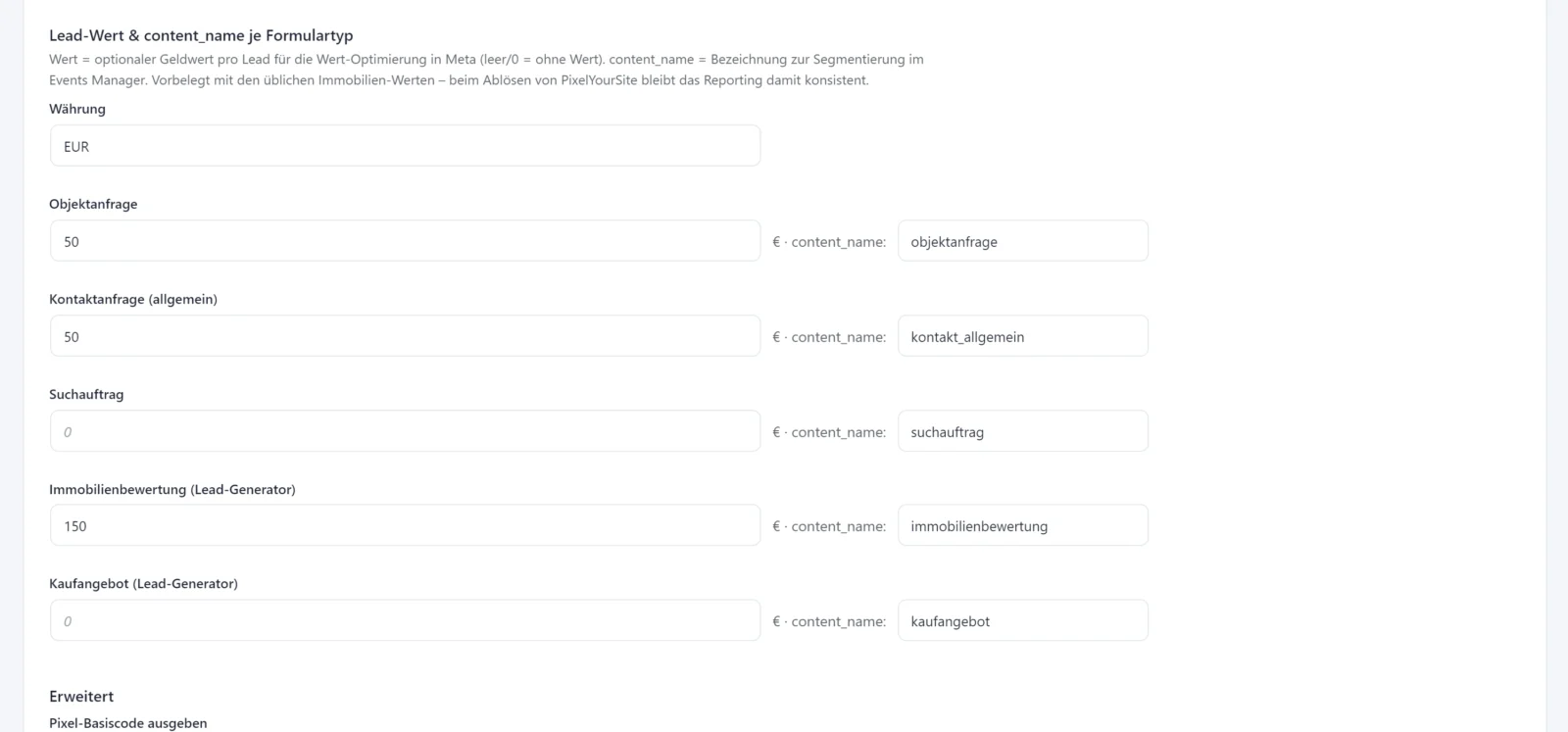
Welche Ereignisse gemeldet werden und mit welchem Typ.
4. Prüfen, bevor Sie Geld ausgeben
- Im Events Manager unter Test-Events den angezeigten Code kopieren.
- Ihn im Reiter bei Test-Event-Code eintragen und speichern.
- Ihre Website in einem privaten Fenster öffnen, das Banner annehmen und ein Formular abschicken.
- Im Events Manager zusehen, welche Ereignisse ankommen.
- Den Code danach wieder leeren.
Einen schnellen ersten Blick gibt der Knopf Testereignis an Meta senden. Er schickt ein einzelnes Ereignis und zeigt sofort Metas Antwort, ohne dass Sie vorher speichern müssen. Steht ein Test-Event-Code im Feld, landet es unter Test-Events, sonst in Ihren echten Zahlen.
Der letzte Punkt wird regelmäßig vergessen. Bleibt der Test-Code stehen, verfälscht er Ihre Statistik dauerhaft.
Wenn keine Ereignisse ankommen
- Haben Sie im Test wirklich zugestimmt? Ohne Marketing-Einwilligung wird nichts geladen und nichts gemeldet. Das ist der häufigste Fall.
- Sind Sie angemeldet? Administratoren werden ausgenommen. Privates Fenster benutzen.
- Läuft ein Werbeblocker? Er stoppt den Browser-Weg. Die Meldung vom Server kommt trotzdem an, genau dafür gibt es sie.
- Sind Conversions API aktivieren und Pixel-Basiscode ausgeben eingeschaltet? Ohne beide läuft kein Pixel. Die Übersicht oben im Reiter zeigt es.
- Steht die Pixel-ID richtig drin? Ein vertauschtes Zeichen führt zu einem gültigen, aber fremden Datensatz.
- Kommen Ereignisse doppelt? Dann läuft ein zweites Pixel-Plugin.
- Was sagt das Sende-Protokoll? Unten im Reiter stehen Fehler beim Senden mit Metas Begründung. Mit dem Haken Ausführliches Protokoll unter Erweitert sehen Sie dort auch die erfolgreichen Sendungen.
Was Meta „Event-Abdeckung” nennt: Der Anteil der Ereignisse, die auf beiden Wegen gemeldet wurden. Ein Wert ab etwa 75 Prozent gilt als gut. Liegt er deutlich darunter, fehlt meistens der Access-Token oder der Haken Seitenaufrufe auch server-seitig senden unter Erweitert.
Nicht weitergekommen?
Schreiben Sie uns, woran es hängt. Wir antworten persönlich und ergänzen die Anleitung, wenn etwas fehlt.
Frage stellen