
Bevor Sie anfangen
Zwei Dinge müssen stehen, sonst lässt sich das Modul nicht einschalten:
- Vollständige Unternehmensdaten. Unter Einstellungen › Unternehmen. Sie landen in der Signatur der Mails, die an Eigentümer rausgehen. Ohne sie stünde dort ein Platzhalter.
- Eine geprüfte Empfängeradresse. Unter Formulare › Allgemein.
Einschalten können Sie das Modul unter MG ImmoConnect › Erweiterungen › Lead-Generator.
Zwei Formular-Arten, eine Auswertung
Unter dem Modul liegen zwei Formular-Arten. Sie schalten sie einzeln ein, jede hat ein eigenes Bricks-Element, einen eigenen Kurzbefehl und eigene Texte.
- Immobilienbewertung / Kaufangebot. Drei Schritte mit mehreren Feldern je Schritt, umschaltbar zwischen Bewertung und direktem Kaufangebot. Kurzbefehl
[mgic-leadgen]. - Geführte Anfrage. Eine Frage pro Bildschirm, meist zum Anklicken statt zum Tippen. Zahlen kommen über vorbelegte Schieberegler, und der Ablauf passt sich der Objektart an. Kurzbefehl
[mgic-leadgen-gefuehrt].
Beide liefern dieselbe Mail an Sie, dieselbe OpenImmo-XML und dieselbe Übergabe ans CRM. Empfänger, Betreffzeilen und Format gelten gemeinsam.
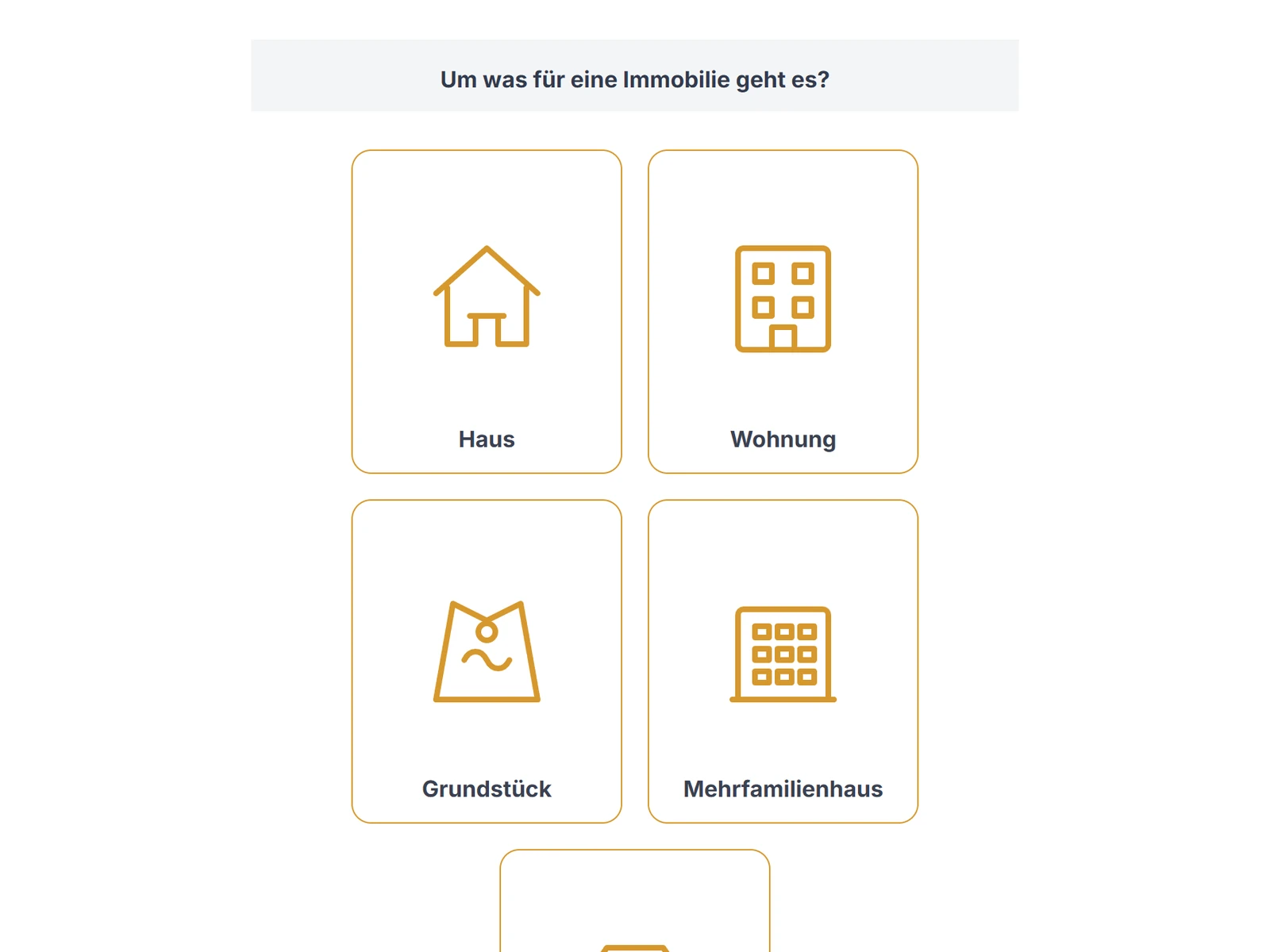
Die geführte Fassung: eine Frage pro Bildschirm, zum Anklicken statt zum Tippen.
Welche nehmen? Die geführte Fassung. Ein Eigentümer, der wissen will, was sein Haus wert ist, klickt lieber durch acht Fragen, als ein Formular mit zwölf Feldern auszufüllen. Wer schon ein laufendes Formular hat, lässt beide an und vergleicht ein paar Wochen.
Das Formular auf eine Seite bringen
- Eine Seite anlegen, zum Beispiel „Was ist meine Immobilie wert?”.
- Mit Bricks das Element MG Lead-Generator beziehungsweise MG Lead-Generator (geführt) einsetzen. Ohne Bricks den passenden Kurzbefehl.
- Darüber eine kurze Einleitung, darunter nichts. Jeder weitere Baustein lenkt ab.
Die Seite trägt sich selbst. Sie braucht keine Navigation und keine Seitenleiste, sondern nur einen klaren Einstieg.
Texte anpassen: zwei Ebenen
Im Reiter stehen unter Konfigurationsfelder alle sichtbaren Texte: Überschriften, Beschriftungen der Schaltflächen, die Erfolgsmeldung und die drei Vertrauenspunkte unter dem Formular.
Leere Felder nehmen den Standardwert, der als grauer Platzhalter danebensteht.
Dieselben Texte gibt es im Bricks-Element. Was Sie dort eintragen, hat Vorrang. So kann eine Landingpage anders sprechen als die allgemeine Bewertungsseite, ohne dass Sie die Einstellung ändern müssen.
Firmenname und Absender stehen nicht hier. Die kommen zentral aus dem Reiter Unternehmen. Doppelte Pflege wäre eine Fehlerquelle.
Welche Objektarten zur Auswahl stehen
Im Reiter wählen Sie aus, welche Objektarten das Formular anbietet: Haus, Wohnung, Grundstück, Mehrfamilienhaus, Gewerbe. Wählen Sie keine, sind alle dabei.
Schränken Sie das auf das ein, was Sie wirklich machen. Ein Makler, der keine Gewerbeobjekte vermittelt, bekommt sonst Anfragen, die er ablehnen muss, und der Eigentümer hat seine Daten umsonst hinterlassen.
Was nach dem Absenden passiert
- Der Eigentümer sieht die Erfolgsmeldung, die Sie eingestellt haben.
- Er bekommt immer eine Bestätigungsmail, unabhängig vom systemweiten Schalter für die Eingangsbestätigung.
- Sie bekommen eine Mail mit allen Angaben, auf Wunsch mit einer OpenImmo-XML im Anhang.
- Der Vorgang steht im Lead-Protokoll.
- Ist die Übergabe ans CRM aktiv, geht die Anfrage zusätzlich im CRM-Format raus.
Das Übergabeformat stellen Sie im Reiter ein: nur formatierte E-Mail oder zusätzlich die OpenImmo-XML. Die zweite Möglichkeit ist die Empfehlung, weil das CRM sie maschinell einlesen kann.
Die Übergabe hat einen gemeinsamen Hauptschalter. Ist unter Formulare die „Datenübergabe an CRM” für Objektanfragen aus, ist sie auch hier aus. Der Reiter sagt das dann ausdrücklich dazu.
Vor dem Livegang prüfen
- Die Mail-Vorschau im Reiter öffnen. Sie zeigt beide Mails mit erfundenen Beispieldaten, ohne etwas zu versenden.
- Stimmt die Empfängeradresse?
- Steht Ihre Signatur richtig darunter?
- Das Formular selbst einmal als Besucher ausfüllen und absenden.
- Danach im Lead-Protokoll nachsehen, ob der Vorgang dort steht.
Der letzte Punkt ist der wichtige. Ein Formular, das eine Erfolgsmeldung zeigt, aber keine Mail schickt, sieht für den Eigentümer genauso aus wie eines, das funktioniert.
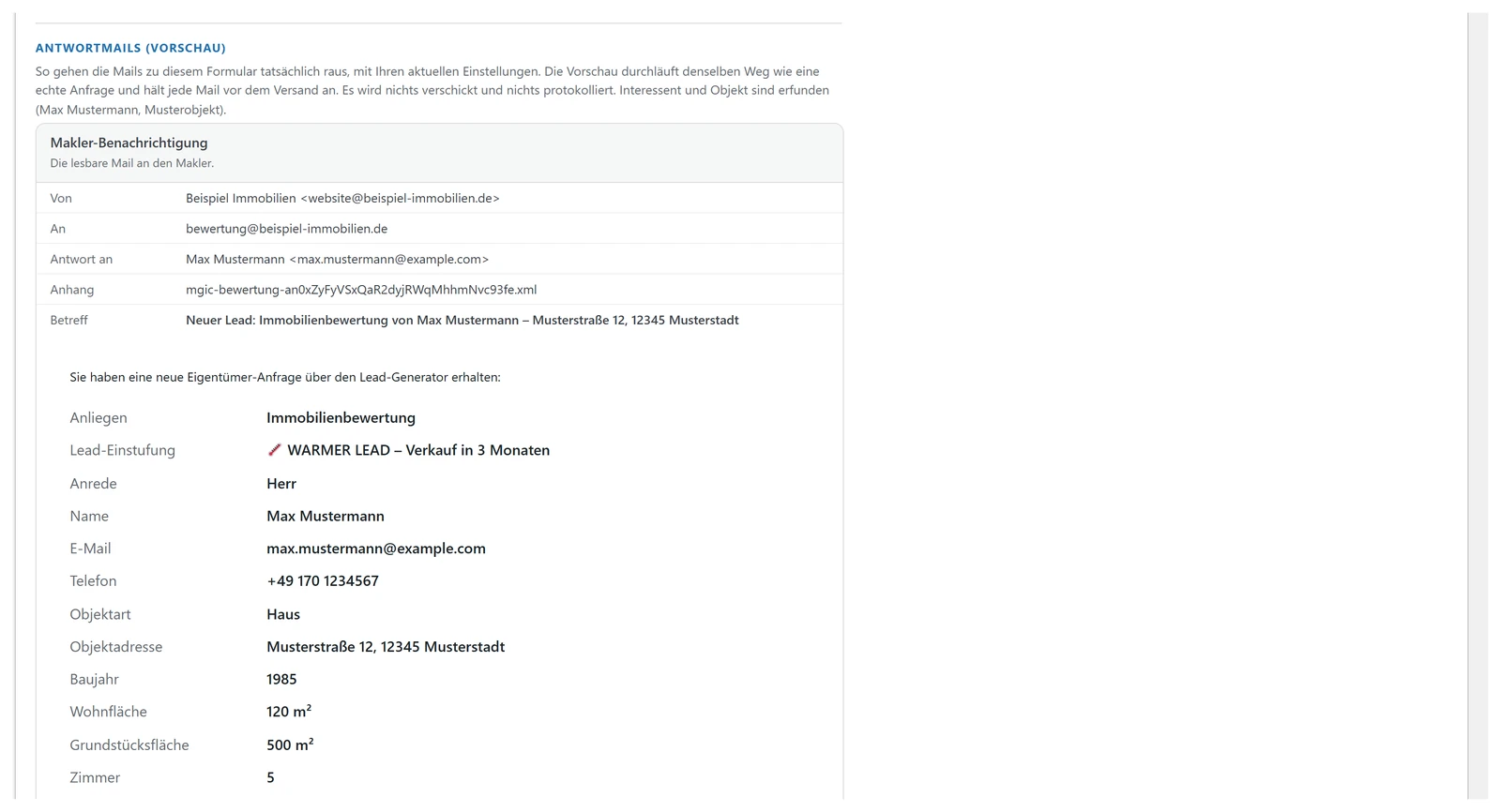
Die Vorschau der beiden Mails im Reiter, mit erfundenen Beispieldaten. Es wird dabei nichts versendet.
Wenn keine Anfragen kommen
- Das Formular erscheint gar nicht. Entweder ist das Modul aus, oder die Formular-Art selbst. Beides sind getrennte Schalter.
- Anfragen kommen an, aber keine Mail. Steht der Vorgang im Lead-Protokoll? Dann ist es ein Versandthema, siehe die Anleitung zu den Anfragen.
- Anfragen sind unvollständig. Sehen Sie sich an, an welchem Schritt die Leute abbrechen. Meistens ist es der, der als erster nach der Adresse fragt.
- Gar niemand füllt es aus. Das ist kein technisches Problem. Prüfen Sie, ob die Seite verlinkt ist und ob der Nutzen im ersten Satz steht.
Nicht weitergekommen?
Schreiben Sie uns, woran es hängt. Wir antworten persönlich und ergänzen die Anleitung, wenn etwas fehlt.
Frage stellen