
- Start
- Funktionen
- Objektdarstellung
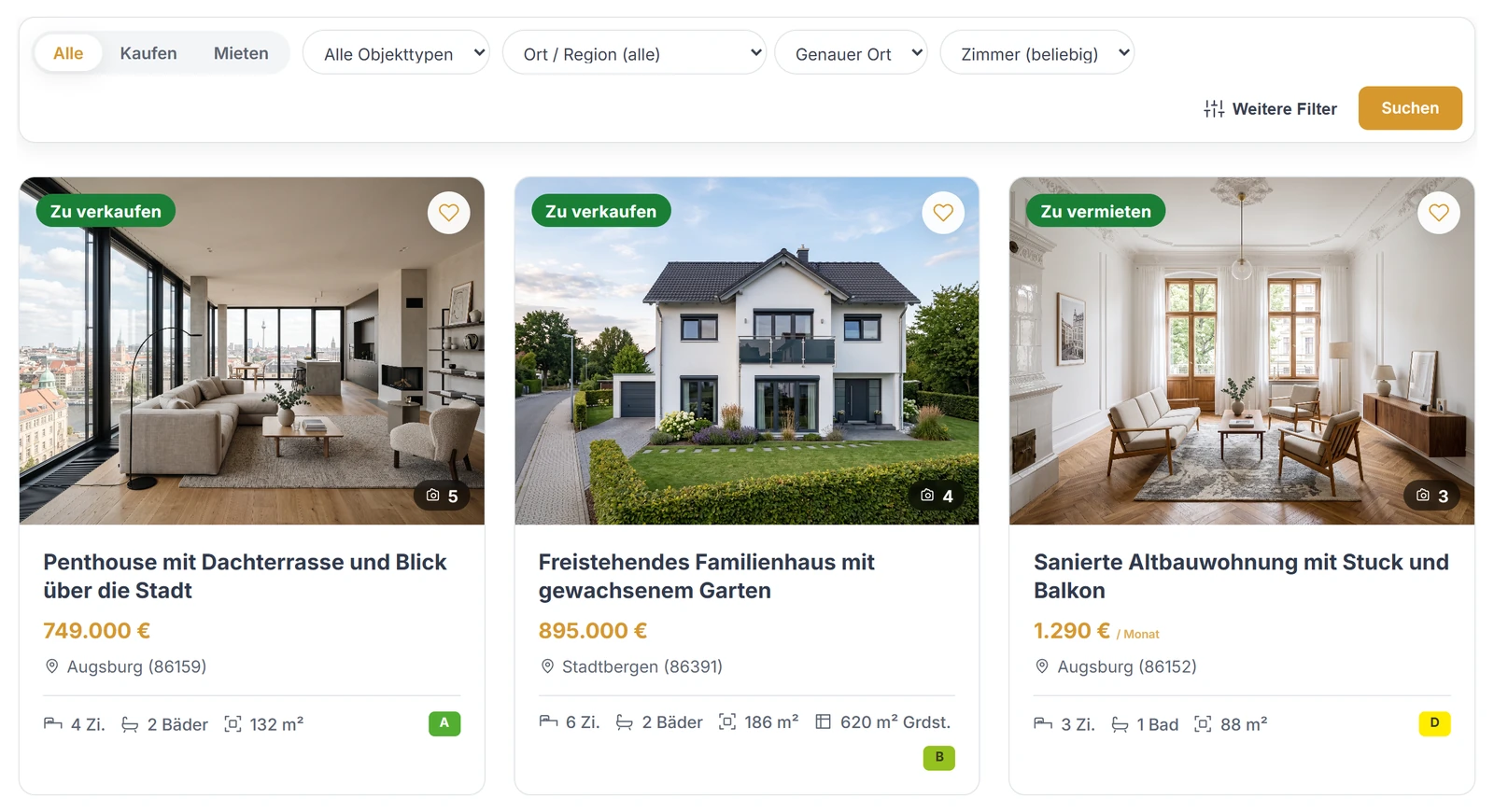
Verschiedene Designs und Layouts
Immobiliendarstellung mit Wow-Effekt
Sie wählen die Kartenansicht für die Liste und das Layout der Detailseite. Die Schrift kommt von Ihrer Website, die Farben wählen Sie einmal. Mit Automatic.css gibt Ihre Website auch Farben, Rundungen und Abstände vor.
- Kartenansichten
- Mehrere Detail-Layouts
- Für kleine Bildschirme gebaut
Auf die Merkliste
Im Video
So wählen Sie das Design Ihrer Objekte per Klick
Erst mit dem Klick wird das Video von video.marketing-guys.immobilien geladen. Dabei stellt Ihr Browser eine Verbindung zu diesem Dienst und seiner Statistik her. Vorher verlässt nichts diese Seite.
Kartenansichten
Kartenansichten für jede Marke
Welches Design zu Ihren Objekten passt, entscheiden Sie selbst, und geändert ist es mit einem Klick. Hinweise wie „Courtagefrei“ oder „Preis reduziert“ übernimmt die Karte direkt aus Ihrer Maklersoftware.

Classic
Klar, vertrauenswürdig, zeitlos.

Overlay
Bildbetont, Text auf dem Foto.

Editorial
Magazin-Anmutung für hochwertige Objekte.

Minimal
Reduziert, viel Weißraum.

Glass
Durchscheinende Flächen mit weichem Hintergrund.
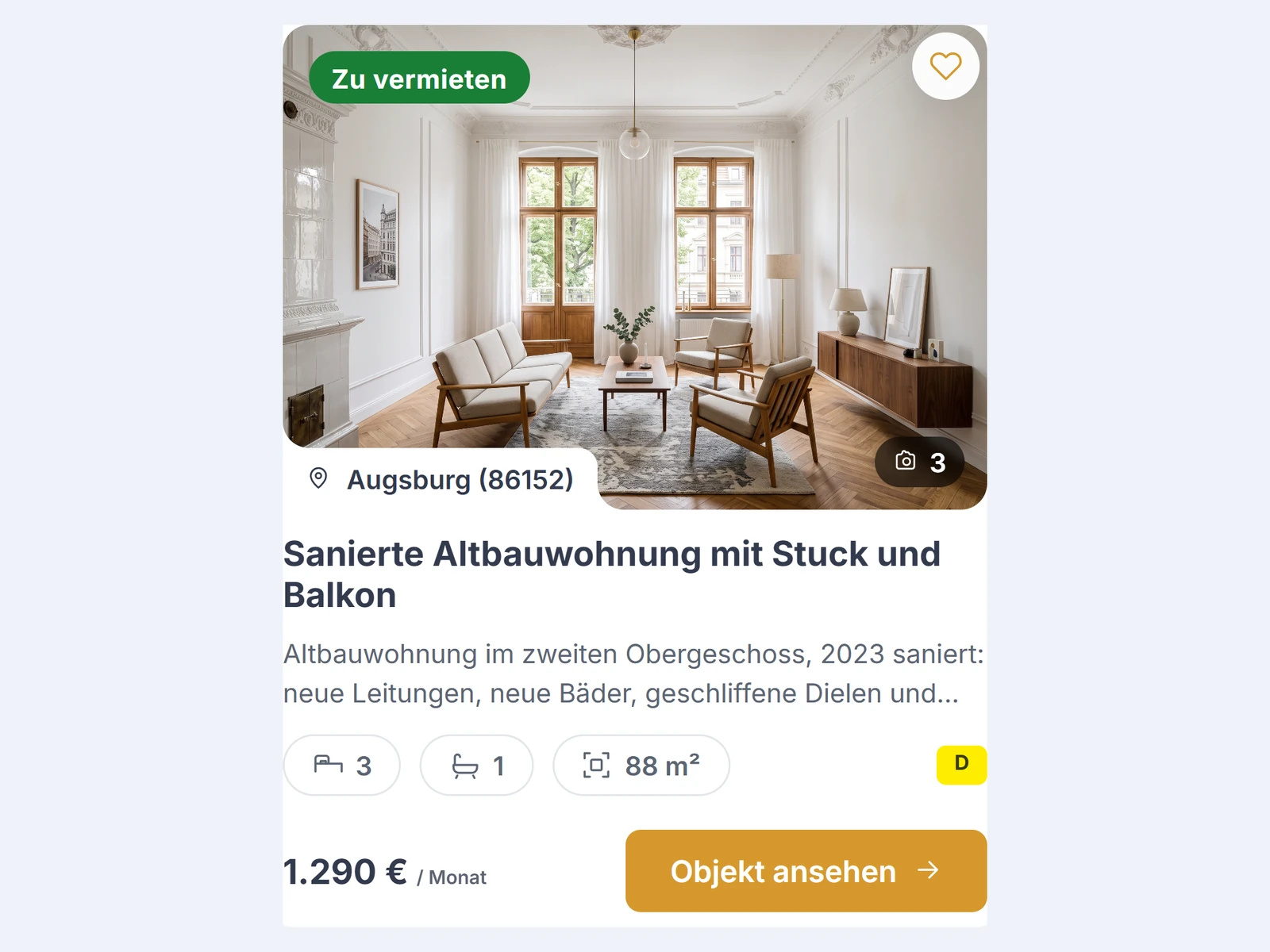
Prestige
Zurückhaltender Luxus mit warmen Akzenten.

Properto
Kompakt, für viele Objekte auf einer Seite.
Detailseite
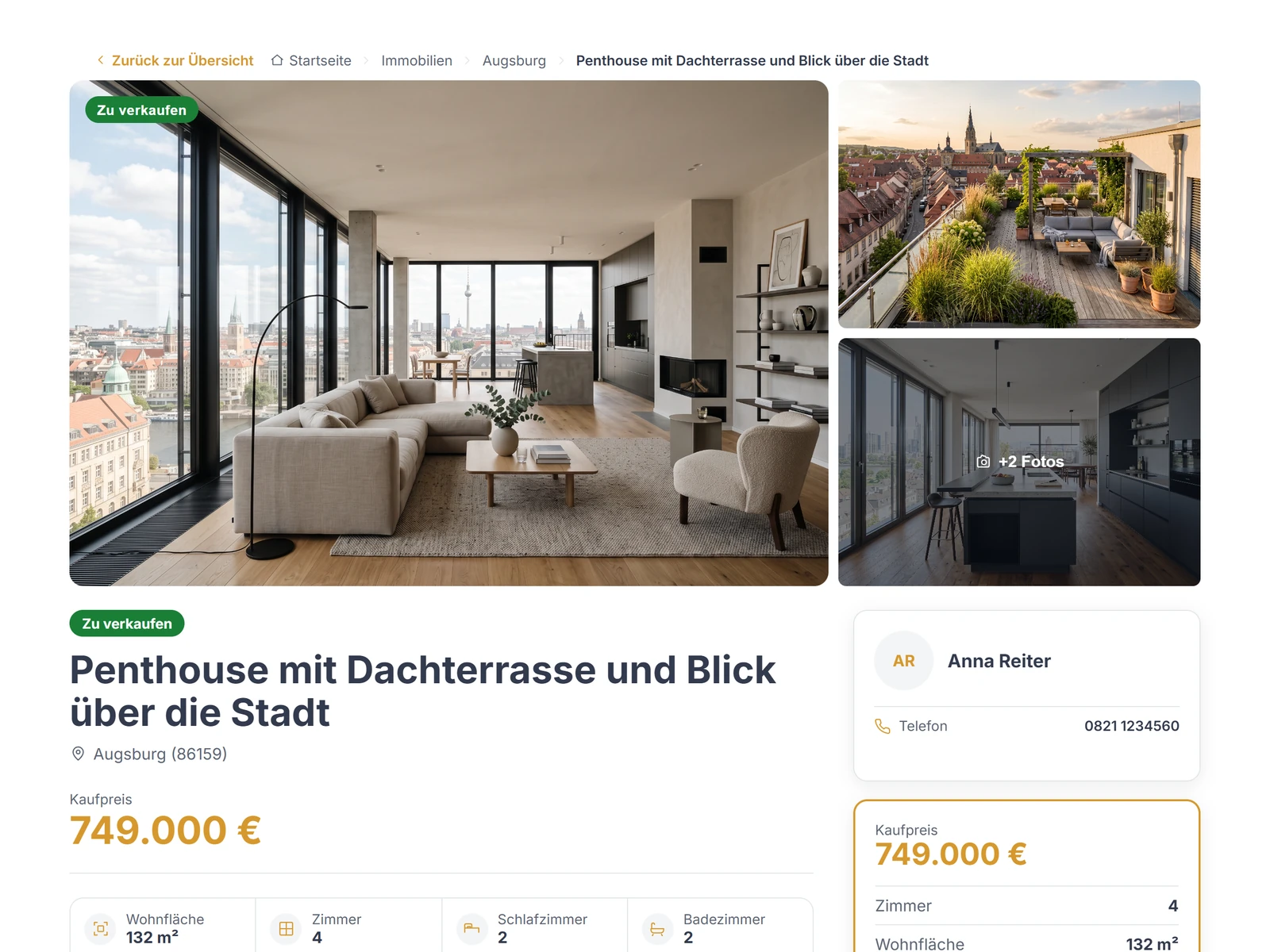
Layouts für Ihre Objektseite
Mehrere Layouts stehen zur Auswahl, und jedes zeigt dieselben Angaben in einer anderen Reihenfolge, je nachdem, ob Ihre Objekte vom Bild oder von den Zahlen leben.
- Bildergalerie mit Vollbild und Miniaturen
- Energieausweis als Skala statt als Zahlenkolonne
- Ansprechpartner mit Foto, per OpenImmo direkt aus der Maklersoftware
- Karte mit Umkreis statt Adresse
- Anfrageformular direkt am Objekt
- Video und PDF-Unterlagen direkt im Exposé, Videos laden erst auf Klick
Detailseite
Wiederkehr
Merkliste, Empfehlungen und Objekte des Monats
Ein Interessent, der wiederkommt, ist mehr wert als drei neue. Dafür braucht es einen Grund, der ihn nicht zur Anmeldung zwingt.
- Merkliste: Interessenten merken sich Objekte, ohne sich anzumelden
- Empfehlungen: Unter jedem Objekt erscheinen passende weitere Immobilien, ähnlich im Preis, und auch bei kleinem Bestand bleibt der Bereich gefüllt
- Objekte des Monats: von Hand oder direkt aus der Maklersoftware markiert, hervorgehoben in der Liste und auf Wunsch als Karussell
- Referenzen: Verkaufte Objekte belegen Ihre Arbeit, auf Wunsch mit Zähler und der Angabe, wie schnell Sie verkauft haben
Bindung

Kein zweites Design-System
Ihre Hausfarben, einmal eingestellt.
Wählen Sie ein Farbschema passend zu Ihrer Website oder hinterlegen Sie Ihre eigenen Farben. Wer Automatic.css einsetzt, übernimmt sein Design-System direkt und pflegt keinen Farbwert doppelt.
Mit Automatic.css ändern sich die Objektkarten mit, sobald Sie Ihre Hausfarbe ändern. Ohne Automatic.css passen Sie die Farbe einmal in den Einstellungen an.
Die fertigen Elemente
- Primärfarbe Ihre Hausfarbe
- Schrift geerbt
- Radius mit Automatic.css geerbt
- Abstände mit Automatic.css geerbt
Häufige Fragen
Häufige Fragen zur Objektdarstellung
Am schnellsten beantwortet die Demo, wie es wirkt.
Rundgang ansehenKann ich das Aussehen später ändern?
Ja, jederzeit. Das Design ist nur eine Einstellung, und ein anderes Karten-Design ist mit einem Klick gewählt.
Passt das zu meinem Theme?
Ja. Sie verwenden die mitgelieferten Vorlagen oder behalten Ihr eigenes Layout.
Kann ich einzelne Angaben ausblenden?
Zum Teil. Leere Angaben erscheinen gar nicht erst. Energie-Symbol und Hinweise wie „Neu“ oder „Preis reduziert“ schalten Sie auf den Karten ein oder aus.
Sind die Seiten auf dem Handy benutzbar?
Ja, für kleine Bildschirme gebaut, nicht nur verkleinert. Filter, Galerie und Anfrageformular sind mit dem Daumen bedienbar.
Sehen schlägt lesen
Sehen Sie sich den Rundgang an.
Die Demo läuft mit erfundenen Objekten, zeigt aber die echten Designs. Alle gehören zur kostenlosen Stufe, nachzulesen in den Preisen.
Ohne Konto · Ohne Kreditkarte · Deutscher Support