
Was der Checkout ist und was nicht
Er nimmt eine Bestellung auf. Der Kunde gibt seine Objektdaten und Kontaktdaten ein, sieht den Preis mit Umsatzsteuer und bestellt.
Es findet keine Online-Zahlung statt. Der Checkout leitet nicht zu einem Zahlungsanbieter weiter und zieht kein Geld ein. Sie bekommen die Bestellung, und alles Weitere klären Sie wie sonst auch: Rechnung, Zahlung, Termin.
Das ist bewusst so. Ein Makler, der eine Bewertung verkauft, will vorher mit dem Eigentümer gesprochen haben.
Abgrenzung zur kostenlosen Bewertung. Die kostenlose Bewertungsanfrage ist ein anderes Formular und hat eine eigene Anleitung. Viele Maklerbüros bieten beides an: die kostenlose Einschätzung als Einstieg und das ausführliche Gutachten gegen Geld.
1. Modul einschalten
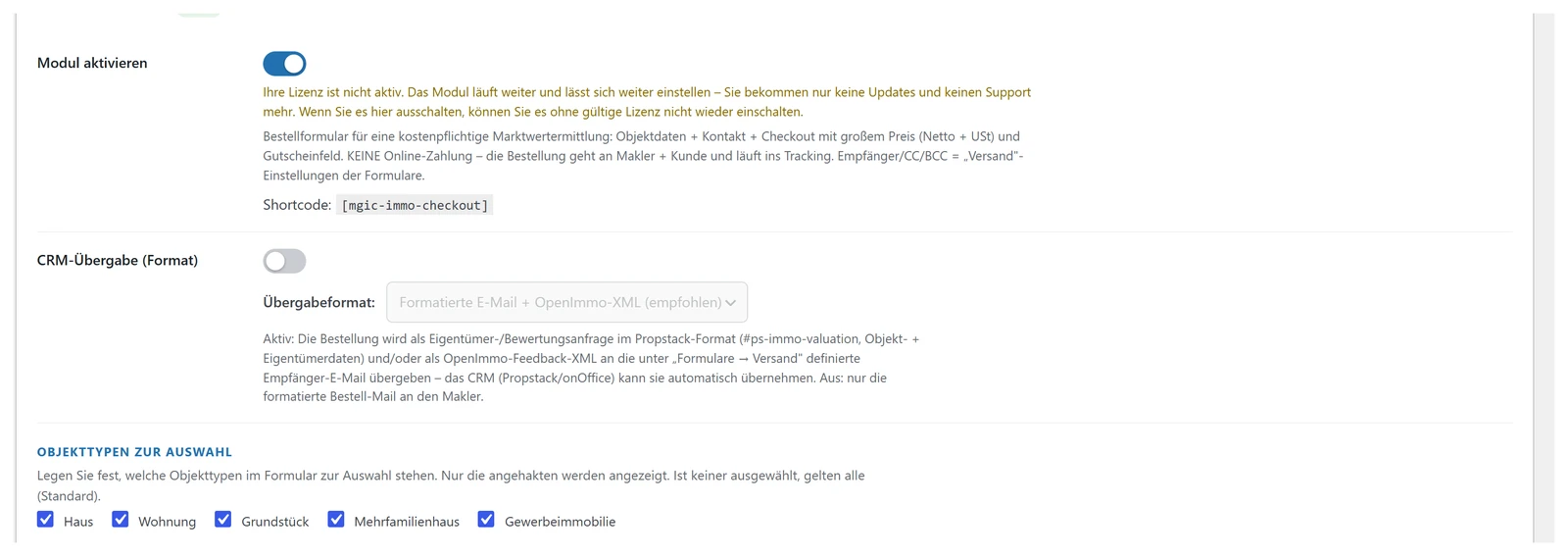
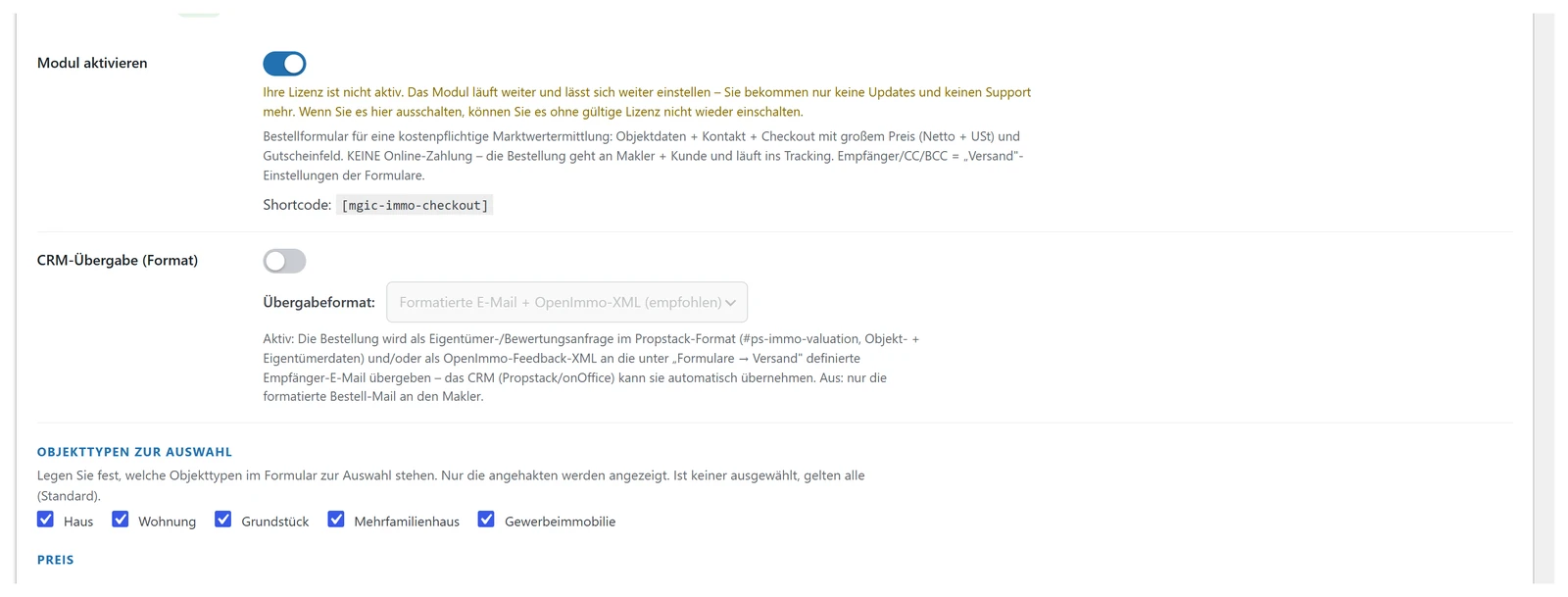
Unter MG ImmoConnect › Erweiterungen › Immo Checkout (Marktwertermittlung). Vollständige Unternehmensdaten sind Voraussetzung, weil sie in Bestellbestätigung und Produktnamen auftauchen.
Danach setzen Sie das Bricks-Element MG Immo Checkout oder den Kurzbefehl [mgic-immo-checkout] auf eine Seite.
2. Preis und Umsatzsteuer
- Netto-Preis. Ihr Preis ohne Umsatzsteuer.
- Umsatzsteuersatz. Vorgabe 19.
Der Gesamtpreis wird daraus berechnet und im Checkout groß angezeigt. Sie tragen also netto ein, der Kunde sieht brutto.
Die Berechnung läuft immer auf dem Server. Was im Browser steht, ist Anzeige; verbindlich ist, was der Server rechnet.
Netto-Preis und Umsatzsteuersatz im Reiter Immo Checkout.
3. Gutscheine
Zwei Arten, und beide sind optional.
- Ein Code, der auf 0 € reduziert. Genau dieser eine Code macht die Bewertung kostenlos. Praktisch für Bestandskunden oder für eine Aktion.
- Ein Prozent-Gutschein. Ein Rabatt in Prozent auf den Netto-Preis. Er wirkt nur, wenn Sie ihn oben zusätzlich einschalten.
Löst der Kunde einen Code ein, sieht er kurz eine Rückmeldung und danach den neuen Preis. In Ihrer Bestellmail steht der eingelöste Code mit dem gewährten Rabatt.
Die beiden Gutschein-Arten: ein Code auf 0 Euro und ein Prozent-Rabatt.
Ein Gutscheincode ist kein Geheimnis. Er steht in dem Moment, in dem Sie ihn zum ersten Mal verschicken, potenziell überall. Nehmen Sie deshalb einen Code, den Sie leicht wechseln können, und wechseln Sie ihn nach einer Aktion.
4. Was der Kunde bekommt
Zwei Felder bestimmen, wie hochwertig das Angebot wirkt.
- Produktname. Steht groß im Checkout. Der Platzhalter
{unternehmen}wird durch Ihren Firmennamen ersetzt. - Leistungsbeschreibung. Eine Position pro Zeile. Mehrere Zeilen werden als Häkchenliste dargestellt, eine einzelne Zeile als Fließtext.
Nehmen Sie sich für die Leistungsbeschreibung fünf Minuten. Fünf konkrete Punkte verkaufen eine Bewertung besser als ein Absatz Prosa. Umfang in Seiten, Lagebewertung, historische Daten, Prognose, Positionierung.
Beide Felder lassen sich auch im Bricks-Element setzen und gelten dann nur auf dieser Seite.
5. Die vier Schritte aus Kundensicht
- Objektdaten. Objektart als Kacheln zum Anklicken.
- Details. Die Felder richten sich nach der Objektart. Bei einem Grundstück wird nicht nach Zimmern gefragt.
- Kontakt.
- Bestellung. Preis, Umsatzsteuer, Gesamtsumme und das Gutscheinfeld.
Welche Objektarten zur Auswahl stehen, legen Sie im Reiter fest. Wählen Sie keine, sind alle dabei.
6. Nach der Bestellung
- Der Kunde bekommt immer eine Bestätigung, unabhängig vom systemweiten Schalter. Wer bestellt, bekommt eine Rückmeldung.
- Diese Bestätigung nennt bewusst keinen Preis und keine Rechtstexte. Sie bestätigt den Eingang, mehr nicht. Die Rechnung kommt von Ihnen.
- Sie bekommen eine Mail mit Kontakt, Objektdaten und Preiszeilen, und dem Gutschein, falls einer eingelöst wurde.
- Der Vorgang steht im Lead-Protokoll und in der Auswertung unter „Marktwert”.
Prüfen Sie beide Mails vor dem Livegang. Im Reiter steht die Vorschau mit erfundenen Beispieldaten. Hier verkaufen Sie etwas, da darf kein Platzhalter stehen bleiben.
Was Sie selbst klären müssen
Das Plugin nimmt die Bestellung auf. Alles Vertragliche bleibt bei Ihnen:
- Rechnungsstellung und Zahlung.
- Ihre AGB und die Widerrufsbelehrung. Kommt der Vertrag über die Website zustande, brauchen Sie die Widerrufsfunktion. Dazu gibt es eine eigene Anleitung.
- Was genau Sie liefern und in welcher Frist.
Sprechen Sie das einmal mit Ihrem Anwalt durch. Ein bezahltes Angebot auf der Website ist etwas anderes als ein Kontaktformular.
Nicht weitergekommen?
Schreiben Sie uns, woran es hängt. Wir antworten persönlich und ergänzen die Anleitung, wenn etwas fehlt.
Frage stellen