
Kein Kurzbefehl nötig
Der Schnellkontakt ist die einzige Funktion des Plugins, die Sie nirgends platzieren müssen. Sobald das Modul unter MG ImmoConnect › Erweiterungen › Schnellkontakt an ist, erscheint der Knopf auf jeder Seite.
Schrift und Farbe übernimmt er automatisch von Ihrer Website.
1. Die vier Kanäle
Jeden Kanal schalten Sie einzeln ein und tragen die Zieldaten ein. Es erscheinen nur Kanäle, die aktiv und gepflegt sind, immer in dieser Reihenfolge:
- WhatsApp. Die Nummer ohne Plus und ohne Leerzeichen, mit Ländervorwahl, also zum Beispiel
491701234567. - Anruf. Wird als Telefon-Link gesetzt, am Handy also ein Tippen bis zum Gespräch.
- Termin. Die Adresse Ihrer Terminbuchung.
- Nachricht. Ein kleines Rückruf-Formular direkt in der Bubble.
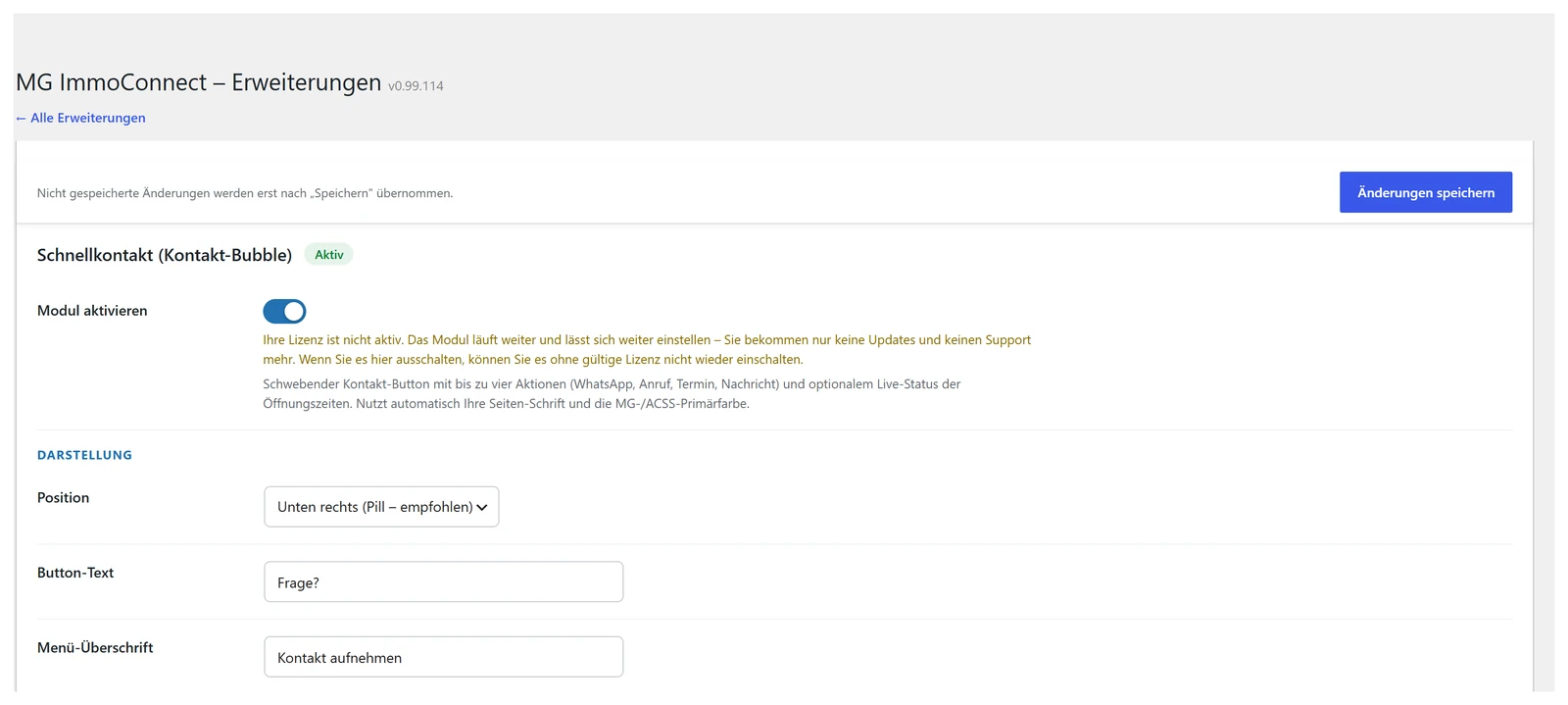
Die Kanäle im Reiter: je Kanal ein Schalter und die Zieldaten.
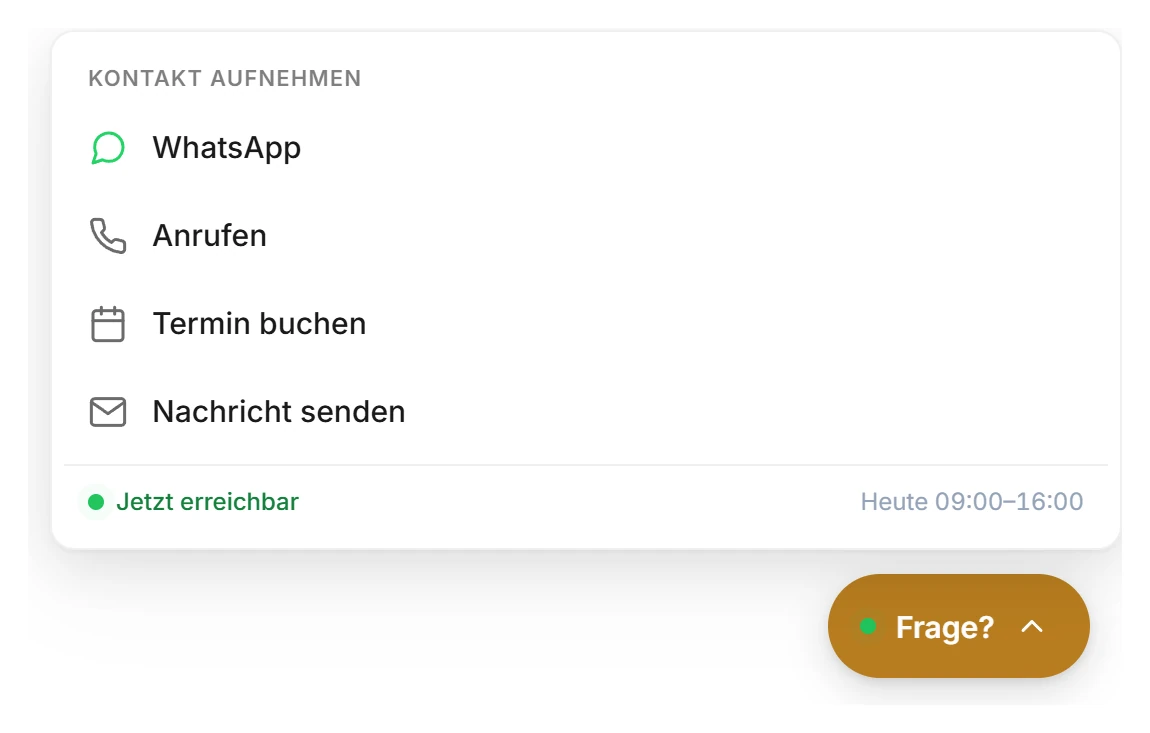
Das geöffnete Menü mit den aktiven Kanälen.
Die WhatsApp-Nachricht kann sich selbst ausfüllen. Im Feld für die vorausgefüllte Nachricht stehen die Platzhalter {objekt}, {objektnr} und {url}. Auf einer Objektseite werden sie ersetzt, überall sonst sauber entfernt. Der Interessent schreibt also von selbst, um welche Immobilie es geht, und Sie müssen nicht nachfragen.
2. Das Rückruf-Formular
Der Kanal „Nachricht” öffnet ein kurzes Formular. Es fragt Name und Telefon ab; das E-Mail-Feld ist abschaltbar, weil für einen Rückruf die Nummer genügt.
Beschriftung der Absende-Schaltfläche und den Danke-Text stellen Sie selbst ein.
Weniger Felder heißt hier wirklich mehr Anfragen. Wer einen Rückruf will, will nicht erst ein Formular ausfüllen.
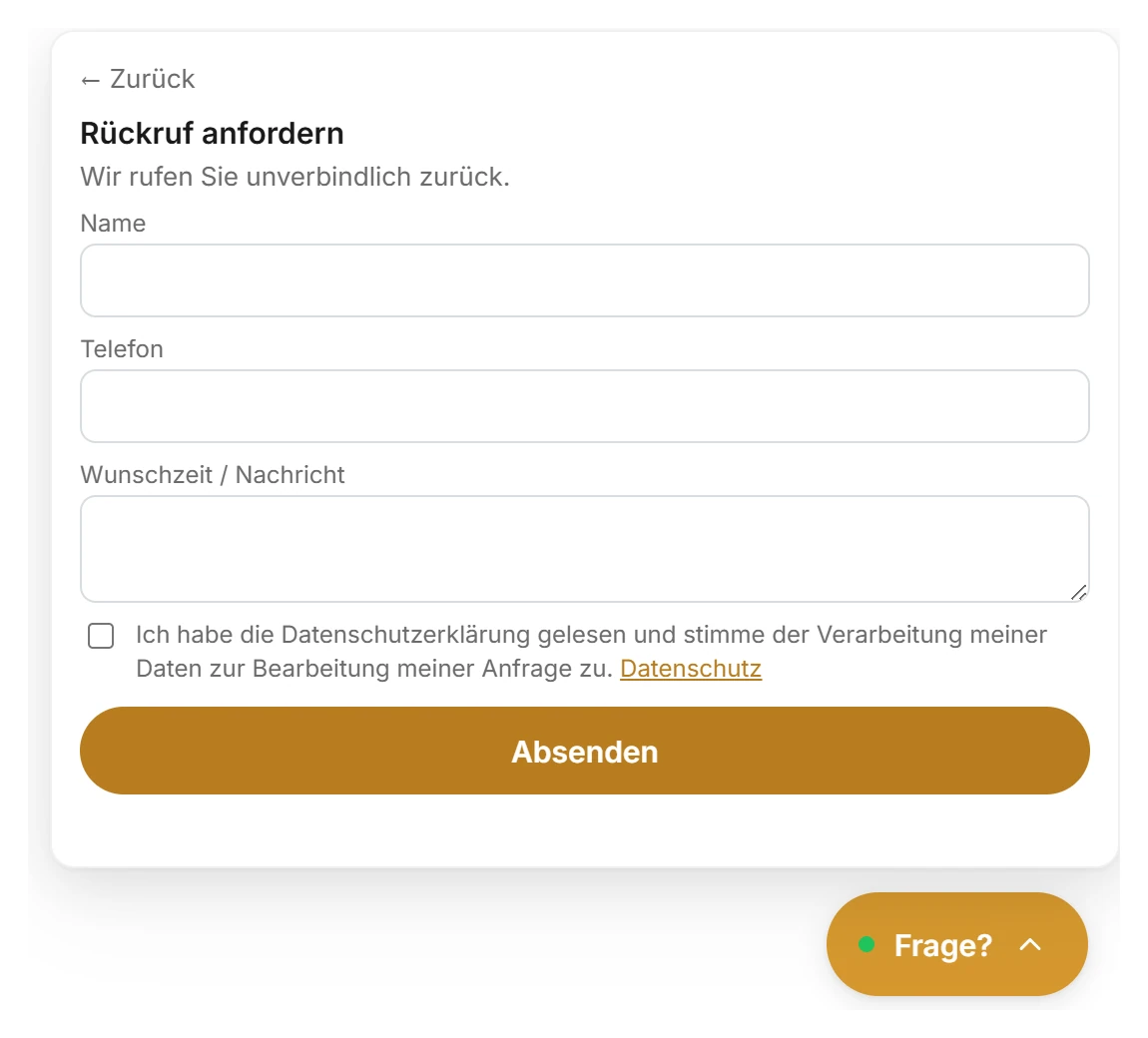
Das Rückruf-Formular direkt in der Bubble.
3. Darstellung
- Position. Unten rechts als Pille, das ist die Empfehlung, oder als vertikales Tab am rechten Rand.
- Button-Text und Menü-Überschrift.
- Farben. Leer lassen genügt, dann gilt Ihre Primärfarbe. Nur füllen, wenn Sie bewusst abweichen wollen.
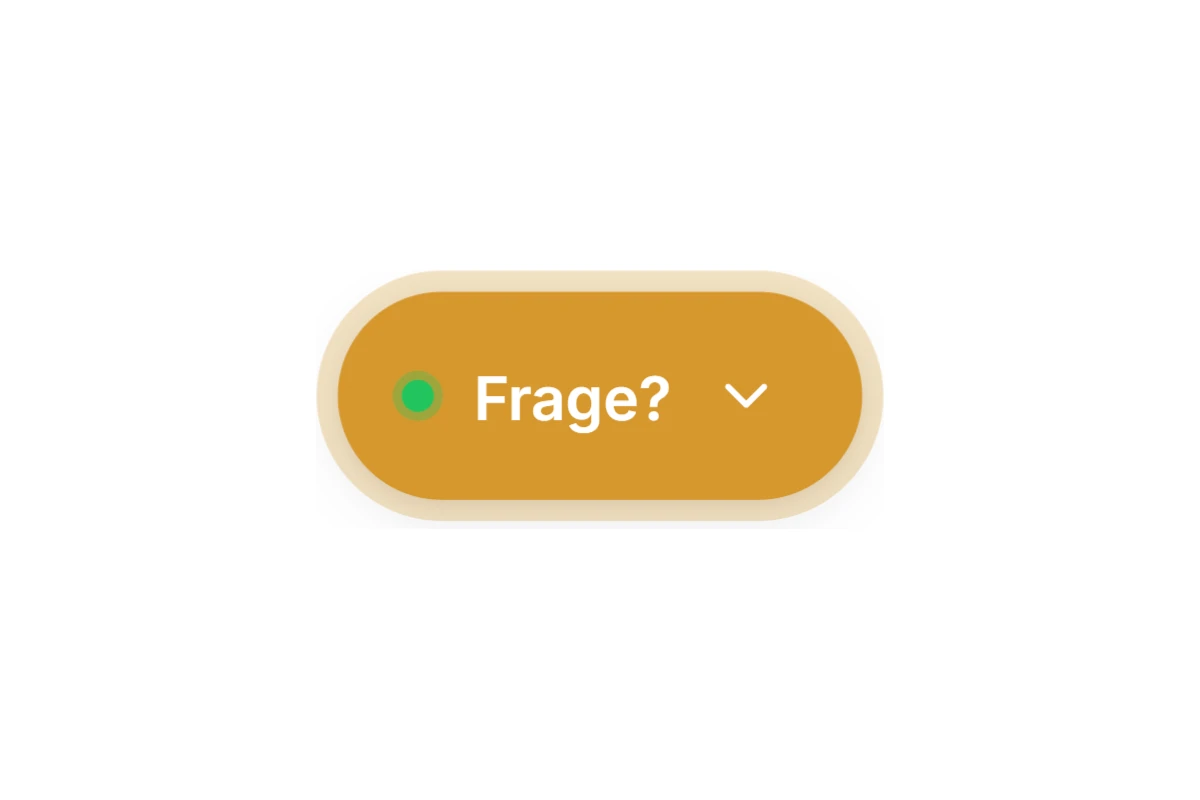
- Aufmerksamkeits-Puls. Ein dezenter Puls beim Laden, der beim Öffnen aufhört. Ab Werk an.
Zum Puls eine Meinung: Lassen Sie ihn an, aber sehen Sie ihn sich auf dem Handy an. Wenn er über einem wichtigen Knopf liegt oder mit einem Cookie-Banner zusammenfällt, stört er mehr, als er nützt.
4. Vertrauen in zwei Zeilen
Unter Vertrauen stehen zwei kurze Texte, die dezent im Menü erscheinen:
- Ein Antwortzeit-Versprechen, zum Beispiel „Antwort meist innerhalb von zwei Stunden”.
- Ein Hinweis-Text für alles Weitere.
Beide sind leer ausblendbar. Versprechen Sie nur, was Sie halten: Eine Zusage, die nicht stimmt, ist schlimmer als gar keine.
5. Der Ansprechpartner des Objekts
Auf Objekt-Detailseiten kann oben in der Bubble der zuständige Ansprechpartner stehen, mit Initialen, Name und Position aus Ihren Importdaten.
Das lohnt sich: Ein Name und ein Gesicht senken die Hemmschwelle deutlich mehr als ein Knopf mit der Aufschrift „Kontakt”.
6. Öffnungszeiten mit Live-Status
Ist der Live-Status an, steht im Menü „geöffnet” oder „geschlossen”, berechnet aus den Zeiten, die Sie je Wochentag eintragen.
Format: HH:MM-HH:MM. Mehrere Zeitfenster trennen Sie mit Komma, zum Beispiel 09:00-12:00,14:00-18:00. Ein leerer Tag heißt geschlossen.
Berechnet wird das nach der Uhrzeit des Besuchers. Deshalb stimmt es auch dann, wenn Ihre Seite aus dem Zwischenspeicher kommt.
Der Live-Status der Öffnungszeiten im Menü.
Pflegen Sie die Zeiten wirklich. Ein „geöffnet” um 20 Uhr am Sonntag, bei dem dann niemand abhebt, ist ein Vertrauensschaden. Lieber gar keinen Status als einen falschen.
Wenn der Knopf nicht erscheint
- Ist das Modul an? Unter Erweiterungen nachsehen.
- Ist mindestens ein Kanal aktiv und gepflegt? Ein Kanal ohne Zieldaten erscheint nicht, und wenn keiner übrig bleibt, erscheint auch der Knopf nicht.
- Cache leeren und in einem privaten Fenster nachsehen.
- Liegt etwas darüber? Ein Cookie-Banner oder ein anderes schwebendes Element vom Theme kann den Knopf verdecken. Am Handy prüfen, dort ist am wenigsten Platz.
Nicht weitergekommen?
Schreiben Sie uns, woran es hängt. Wir antworten persönlich und ergänzen die Anleitung, wenn etwas fehlt.
Frage stellen