
Die drei Bausteine und wofür sie da sind
- Filterleiste. Die ausführliche Suche mit allen Feldern. Gehört auf die Übersichtsseite, direkt über die Liste.
- Schnellsuche. Eine kleine Vorfilter-Box. Gehört auf die Startseite oder in eine Landingpage und führt von dort auf die gefilterte Übersicht.
- Karte. Alle Objekte als Punkte. Gehört dorthin, wo Lage das Argument ist.
Alle drei gibt es als Bricks-Element und als Kurzbefehl, und alle drei lassen sich auch direkt in der Objektliste mitlaufen lassen.
1. Welche Filter erscheinen
Unter MG ImmoConnect › Einstellungen › Darstellung › Filter schalten Sie jedes Feld einzeln an oder aus:
- Kaufen / Mieten
- Objekttyp
- Ort / PLZ
- Zimmer
- Preis-Range
- Flächen-Range
- Energieeffizienzklasse
- Objekt-Nr.-Suche
- Status, zum Beispiel reserviert
- Umkreissuche
Weniger ist hier meistens mehr. Ein Formular mit zehn Feldern wird seltener benutzt als eines mit vieren. Fangen Sie mit Kaufen/Mieten, Objekttyp, Ort und Preis an.
Verkauft bleibt verkauft. Auch wenn Sie den Status-Filter einschalten: Verkaufte und vermietete Objekte sowie Referenzen bleiben in der normalen Liste immer ausgeblendet. Die haben ihre eigene Liste.
2. Wie die Filterleiste aussieht
Im selben Unterreiter wählen Sie eines von drei Designs:
- Leiste. Alle Felder in einer Zeile. Gut, wenn Sie wenige Felder zeigen.
- Panel. Die wichtigsten Felder sichtbar, der Rest unter „Weitere Filter”. Gut, wenn Sie viele Felder brauchen.
- Minimal. Sehr zurückhaltend.
Platzieren lässt sich die Filterleiste auf zwei Arten: als eigener Baustein MG Filterleiste beziehungsweise [mgic-search], oder direkt in der Liste mit [mgic-list filters="yes"].
3. Die Umkreissuche
Ist sie eingeschaltet, erscheint neben dem Ortsfeld ein Kilometer-Auswahlfeld. Der eingegebene Ort wird zum Mittelpunkt, und die Suche geht über Ortsgrenzen hinweg.
Damit das funktioniert, brauchen Ihre Objekte Koordinaten. Die ermittelt das Plugin automatisch aus PLZ und Ort. Fehlen sie noch, stoßen Sie es unter Datenquellen › Wartung & Reparatur mit Koordinaten jetzt ermitteln an.
Der Nachschlagedienst dafür ist OpenStreetMap. Die Abfrage läuft vom Server aus, nicht vom Browser Ihrer Besucher, und die Ergebnisse werden zwischengespeichert.
Der Umkreis ist auch ohne Formular nutzbar. Für eine feste Seite wie „Immobilien im Umkreis von Augsburg” geben Sie Mittelpunkt und Radius direkt mit: [mgic-list center="Augsburg" radius="25"].
4. Die Karte und der Datenschutz
Die Karte selbst kommt vollständig aus dem Plugin. Kein fremder Dienst, kein externes Skript. Was von außen kommt, sind die Kartenkacheln, also das Bildmaterial. Sie liegen bei OpenStreetMap, und wer sie lädt, überträgt dabei seine IP-Adresse dorthin.
Deshalb steht unter Darstellung › Karte & Datenschutz eine Auswahl mit drei Möglichkeiten:
- Klick zum Laden, ohne Consent-Banner. Die Voreinstellung und die Empfehlung. Der Besucher sieht eine Fläche und lädt die Karte selbst, wenn er sie braucht. Das kommt ohne Einwilligung aus, weil nichts ohne sein Zutun geladen wird.
- Über das Consent-Banner. Die Karte lädt, sobald der Besucher die passende Kategorie erlaubt hat.
- Immer sofort laden. Nur sinnvoll, wenn Sie eine eigene Kachelquelle eingetragen haben.
Eine eigene Kachel-Adresse tragen Sie im selben Abschnitt ein. Dann bleibt alles in Ihrer Hand, und „Immer sofort laden” wird zur sauberen Lösung.
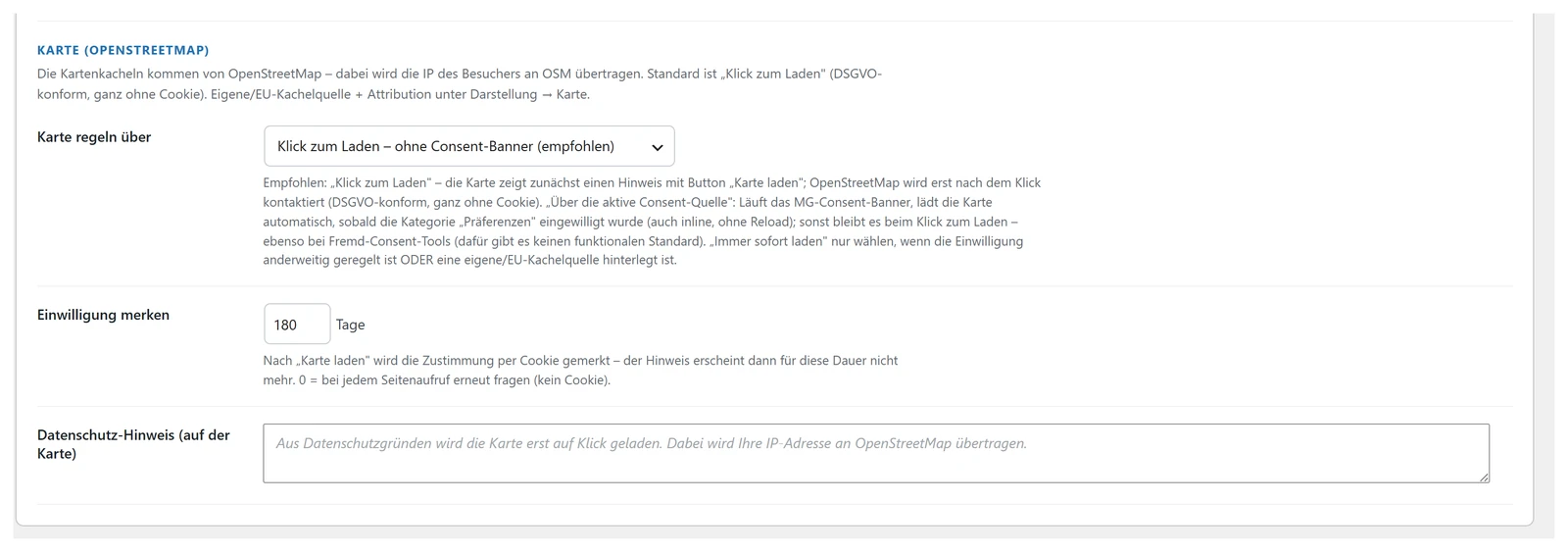
Darstellung › Karte & Datenschutz: die Auswahl, wann die Kartenkacheln geladen werden.
Die Karte zeigt nie die Adresse. Aus Datenschutzgründen sitzt der Punkt auf dem Mittelpunkt der Postleitzahl oder des Ortes, nie auf dem Haus. Auf der Detailseite zeigt das Plugin einen Umkreis statt eines Punktes. Das ist fest eingebaut und bewusst nicht einstellbar.
5. Sitzen die Punkte falsch?
Das kommt vor, etwa wenn eine Postleitzahl mehrere Orte umfasst. Unter Datenquellen › Wartung & Reparatur gibt es dafür Karten-Koordinaten zurücksetzen. Danach werden die Mittelpunkte beim nächsten Kartenaufruf neu berechnet.
Das ist ungefährlich: Es betrifft nur die Koordinaten, keine Objektdaten.
6. Die Schnellsuche
Die Schnellsuche ist der Einstieg, nicht die Suche selbst. Sie zeigt die Anzahl aktiver Objekte und ein paar Umschalter und führt auf die gefilterte Übersicht.
Unter Darstellung › Schnellsuche wählen Sie eines von sieben Designs: Standard, Glass, Hero, Bar, Split, Solid und Tiles.
Zwei der Designs haben ein echtes Suchfeld und darunter Pillen mit Beliebte Suchen. Die füllen Sie selbst, eine Zeile je Pille:
- Nur ein Wort, etwa
Augsburg: eine Freitextsuche nach Ort, Postleitzahl oder Objektnummer. - Beschriftung und Filter, getrennt durch einen senkrechten Strich:
Wohnungen | mgic_type=wohnung. So zeigen Sie genau das, was Sie zeigen wollen.
Lassen Sie das Feld leer, nimmt das Plugin automatisch Ihre Objektarten.
Drei bis fünf Pillen reichen. Nehmen Sie das, wonach wirklich gefragt wird: Ihre zwei stärksten Orte und Ihre zwei häufigsten Objektarten. Eine Pillenwand liest niemand.
Wenn die Suche nichts findet
- Prüfen Sie einen Filter allein. Kombinierte Filter schließen sich schneller gegenseitig aus, als man denkt.
- Umkreissuche ohne Treffer? Den Objekten fehlen Koordinaten. Unter Wartung ermitteln lassen.
- Energieeffizienzklasse ohne Treffer? Der Filter braucht das Feld aus Ihrer Maklersoftware. Liefert sie es nicht, bleibt der Filter wirkungslos. Dann besser ausschalten.
- Die Karte bleibt grau. Wahrscheinlich steht sie auf „Klick zum Laden” und wartet auf genau diesen Klick.
Nicht weitergekommen?
Schreiben Sie uns, woran es hängt. Wir antworten persönlich und ergänzen die Anleitung, wenn etwas fehlt.
Frage stellen