
Ob Sie das Banner brauchen
Das Banner ist für Maklerbüros gedacht, die kein eigenes Einwilligungs-Werkzeug betreiben. Läuft auf der Website bereits eines, hat es immer Vorrang, und das Banner des Plugins erscheint gar nicht. Erkannt werden unter anderem Borlabs Cookie, Complianz, Cookiebot, CookieYes, Real Cookie Banner und Pixelmate.
MG ImmoConnect liest die Einwilligung dann aus dem fremden Werkzeug aus. Meta-Pixel, Karte und Videos halten sich also auch in diesem Fall an die Entscheidung des Besuchers.
Solange gar keine Einwilligungsquelle da ist, bleibt alles blockiert. Das ist der sichere Zustand und keine Störung.
Eine Falle bei der Erkennung: Manche Werkzeuge werden an einem Cookie in Ihrem Browser erkannt, nicht an einem laufenden Plugin. Stammt das Cookie von einem früheren Werkzeug, bleibt Ihr eigenes Banner für Sie unsichtbar, während Besucher es sehr wohl sehen. Der Reiter weist im Zweifel darauf hin. Cookies löschen und noch einmal nachsehen.
1. Einschalten
Der Schalter sitzt nicht dort, wo das Banner eingerichtet wird, sondern eine Ebene davor.
- MG ImmoConnect › Datenschutz & Tracking › Einwilligung & Datenschutz öffnen.
- Den Schalter MG ImmoConnect Consent-Banner umlegen und speichern.
- Danach über Banner konfigurieren in den Reiter Cookie-Banner wechseln. Dort gestalten Sie Texte, Dienste und Design.
Ganz oben im selben Reiter steht die Datenschutz-URL. Sie gilt für Formulare, Banner und Erweiterungen gemeinsam und wird unter Einstellungen › Unternehmen gepflegt. Ist sie dort leer, nimmt das Plugin die Datenschutzseite von WordPress.
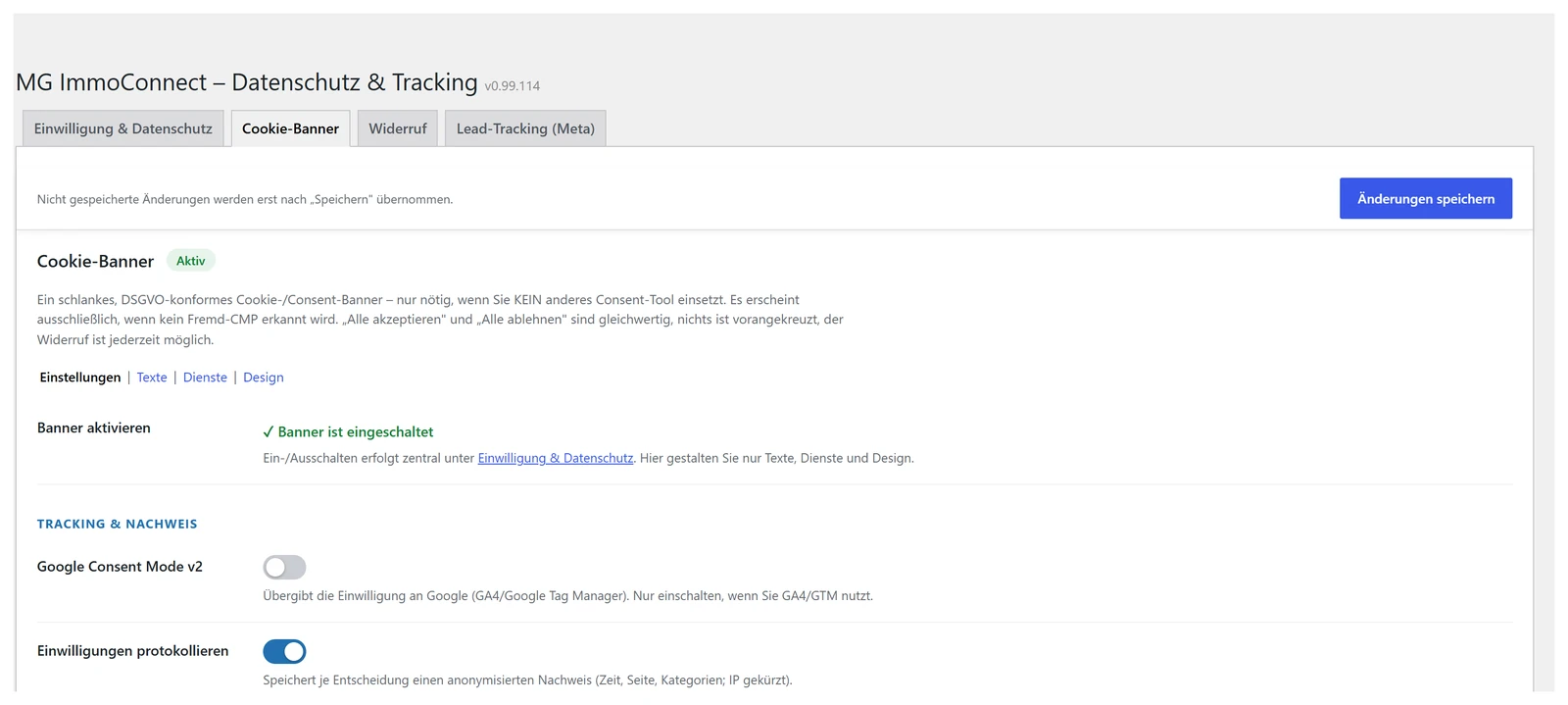
Der Reiter Cookie-Banner mit seinen vier Unterreitern. Ein- und Ausschalten geschieht eine Ebene höher, hier wird nur gestaltet.
2. Texte anpassen
Im Unterreiter Texte stehen Titel, Beschreibung und die drei Schaltflächen. Alle Felder sind mit konformen Vorgaben belegt, die als Platzhalter sichtbar sind. Leer lassen genügt, dann gilt die Vorgabe.
Der Platzhalter [datenschutz] in der Beschreibung wird automatisch durch einen Link auf Ihre Datenschutzerklärung ersetzt. Lassen Sie ihn stehen.
Das Banner kennt vier feste Kategorien, die sich nicht erweitern lassen:
- Notwendig. Immer an, nicht abwählbar.
- Präferenzen. Alles, was sich der Besucher merkt.
- Statistik. Reichweitenmessung.
- Marketing. Werbung und Zielgruppen.
Die Beschreibung jeder Kategorie können Sie überschreiben.
3. Dienste eintragen
Der Unterreiter Dienste ist der wichtigste. Hier steht, was Ihre Website an Fremddiensten lädt. Das ist zugleich die Transparenz für den Besucher und der Schalter, der den Dienst erst nach der Einwilligung startet.
- Über das Plus einen Dienst hinzufügen.
- Eine Vorlage wählen. Zur Auswahl stehen unter anderem Google Analytics, Google Tag Manager, Google Ads, Meta, Microsoft Clarity, LinkedIn, TikTok, Pinterest, Hotjar, Usermaven, Rybbit, Google Maps, YouTube und Google Fonts. Anbieter, Zweck, Datenschutz-Link, Kategorie und Drittland-Hinweis füllt das Plugin dann selbst aus.
- Nur noch die Mess-ID eintragen. Den Einbindungscode baut das Plugin daraus. Rohen Code brauchen Sie nur für Dienste ohne Vorlage.
Zwei Dienste erscheinen von allein und lassen sich nicht bearbeiten: Meta, sobald Sie das Lead-Tracking mit einer Pixel-ID eingerichtet haben, und Google Analytics, wenn ein GA-Plugin wie Site Kit aktiv ist. Beide werden nur ausgewiesen, den Code gibt in diesen Fällen die andere Stelle aus.
Tragen Sie auch das ein, was nicht vom Plugin kommt. Ein Kartendienst, ein Schriftartenanbieter oder ein Chat-Fenster aus Ihrem Theme gehört genauso in die Liste. Das Plugin kann nur ausweisen und blockieren, was es kennt.
4. Aussehen einstellen
Der Unterreiter Design hat eine Live-Vorschau: Was Sie ändern, sehen Sie sofort.
- Darstellung. Box in einer Ecke oder Balken über die volle Breite, dazu die Position.
- Ablehnen-Stil. Gleichwertiger Button ist die Empfehlung. Die Varianten „dezent” und „Textlink” wirken schwächer und sind rechtlich umstritten.
- Button-Anordnung. Untereinander ist die Empfehlung, vor allem am Handy.
- Farben. Zwei Rückfallfarben für den Akzeptieren-Button. Läuft Automatic CSS, nimmt das Banner automatisch Ihre Primärfarbe, und diese Werte greifen nicht.
Eine eigene Schrift bringt das Banner bewusst nicht mit. Es erbt die Schrift Ihrer Website.
5. Widerruf ermöglichen
Der Besucher muss seine Entscheidung jederzeit ändern können. Dafür gibt es zwei Wege, im Unterreiter Einstellungen unter „Tracking & Nachweis”.
- Den Kurzbefehl
[mgic_consent_widerruf]in die Fußzeile oder auf die Datenschutzseite setzen. Er öffnet die Einstellungen erneut. - Oder den Schalter Widerruf-Badge (Floating) umlegen. Dann steht unten links dauerhaft eine kleine Schaltfläche, ohne dass Sie etwas platzieren müssen.
Einer der beiden Wege muss offen sein. Ohne Widerrufsmöglichkeit ist die Einwilligung angreifbar.
Re-Consent bei Änderung: Ist der Schalter an, wird die Einwilligung nach jeder Änderung an Diensten oder Texten neu eingeholt. Das ist sauberer, kostet aber alle bestehenden Einwilligungen. Für einen laufenden Bestand ist „aus” die bessere Wahl.
6. Einwilligungen nachweisen
Der Schalter Einwilligungen protokollieren speichert zu jeder Entscheidung einen Nachweis: Zeitpunkt, Seite, gewählte Kategorien. Die IP-Adresse wird gekürzt und nur als Prüfsumme abgelegt, nie im Klartext.
Daneben steht die Zahl der protokollierten Einwilligungen, dazu CSV exportieren und Leeren. Die Kachel „DSGVO-Opt-ins” auf dem Dashboard zieht ihre Zahlen aus demselben Protokoll.
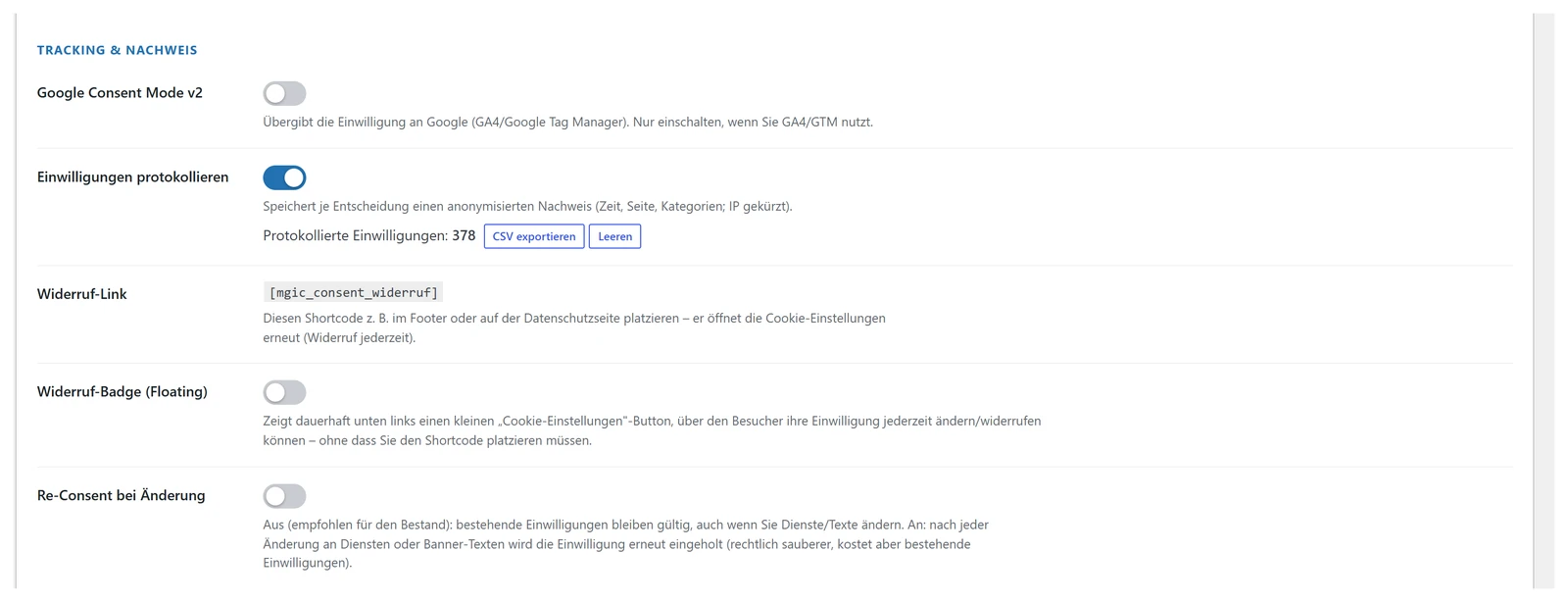
Tracking & Nachweis: Protokoll, Widerruf-Link und Re-Consent. Die Zahl im Bild stammt aus einer Testinstallation.
Google Consent Mode v2 nur einschalten, wenn Sie Google nutzen. Der Schalter übergibt die Einwilligung an Google Analytics oder den Tag Manager. Für den Meta-Pixel wird er nicht gebraucht, der hört auch ohne ihn auf das Banner.
7. Fremd-Skripte blockieren
Deklarierte Dienste startet das Plugin ohnehin erst nach der Einwilligung. Manche Werkzeuge laden aber weitere Skripte nach, die vorher niemand kennt. Dafür gibt es im Unterreiter Dienste den Fremd-Skript-Blocker.
Er hält bekannte Fremddienste und nachträglich eingefügte fremde Rahmen zurück, bis die passende Kategorie eingewilligt ist. Ein zurückgehaltener Rahmen wird zu einer Fläche zum Anklicken.
Der Blocker ist ab Werk aus, und das mit Absicht.
Vor dem Einschalten testen. Gehen Sie danach Formulare, Karten, Videos und alles Weitere einmal selbst durch. Skripte, die fest im HTML Ihres Themes stehen, erfasst der Blocker nicht, die laufen schon. Solche Dienste gehören in die Liste aus Schritt 3.
Wenn das Banner nicht erscheint
Der Reiter meldet es selbst, wenn das Banner an ist, aber keine Entscheidungen ankommen. Gehen Sie der Reihe nach vor.
- Seiten-Cache leeren. Das ist mit Abstand die häufigste Ursache: Der Cache liefert noch die Fassung ohne Banner aus. Im Reiter steht dafür ein Knopf.
- In einem privaten Fenster nachsehen. Haben Sie selbst schon einmal entschieden, erscheint das Banner für Sie nicht mehr.
- Auf ein fremdes Einwilligungs-Werkzeug prüfen. Wird eines erkannt, bleibt das eigene Banner aus. Der Reiter nennt den Namen.
- Datenschutz-URL prüfen. Fehlt sie, zeigt das Banner einen Link ins Leere.
Nicht jeder Besucher ist ein Mensch. Die Bibliothek hinter dem Banner zeigt automatisierten Zugriffen bewusst nichts an. Ein Prüfdienst, der das Banner nicht findet, ist deshalb kein Beweis. Sehen Sie im privaten Fenster selbst nach.
Nicht weitergekommen?
Schreiben Sie uns, woran es hängt. Wir antworten persönlich und ergänzen die Anleitung, wenn etwas fehlt.
Frage stellen