
Die fünf Zustände eines Objekts
Ein Objekt auf Ihrer Website kennt fünf Zustände. Vier davon sehen Ihre Besucher, der fünfte ist das Ende.
- Aktiv. Das Objekt wird angeboten und erscheint in der Liste.
- Reserviert. Das Objekt bleibt sichtbar und trägt eine orange Plakette.
- Verkauft oder vermietet. Ihre Maklersoftware meldet den Abschluss.
- Referenz. Das Objekt bleibt als Nachweis Ihrer Arbeit stehen, ohne Preis.
- Gelöscht. Das Objekt ist weg, mit allen Bildern.
Welcher Zustand aus welcher Meldung entsteht, bestimmen Sie an zwei Stellen unter „Datenquellen → Import-Einstellungen”. Beide stehen im Abschnitt „Referenzobjekte”.
Wichtig: Das Plugin entscheidet nie selbst, dass ein Objekt verkauft ist. Es folgt dem, was Ihre Maklersoftware liefert. Steht dort nichts, ändert sich nichts.
Wenn ein Objekt verkauft oder vermietet wird
Meldet Ihre Software einen Abschluss, haben Sie zwei Möglichkeiten. Sie stellen sie unter „Verkaufte / vermietete Objekte” ein.
- Als Referenz zeigen. Das ist die Voreinstellung. Das Objekt bleibt auf der Website, verliert den Preis und wandert in die Referenzliste.
- Ausblenden. Das Objekt verschwindet von der Website, bleibt aber in der Verwaltung erhalten.
Beim Abschluss merkt sich das Plugin außerdem das Vermarktungsende. Aus diesem Datum entsteht später die Angabe „Verkauft in X Wochen”. Sie können es am Objekt jederzeit von Hand überschreiben.
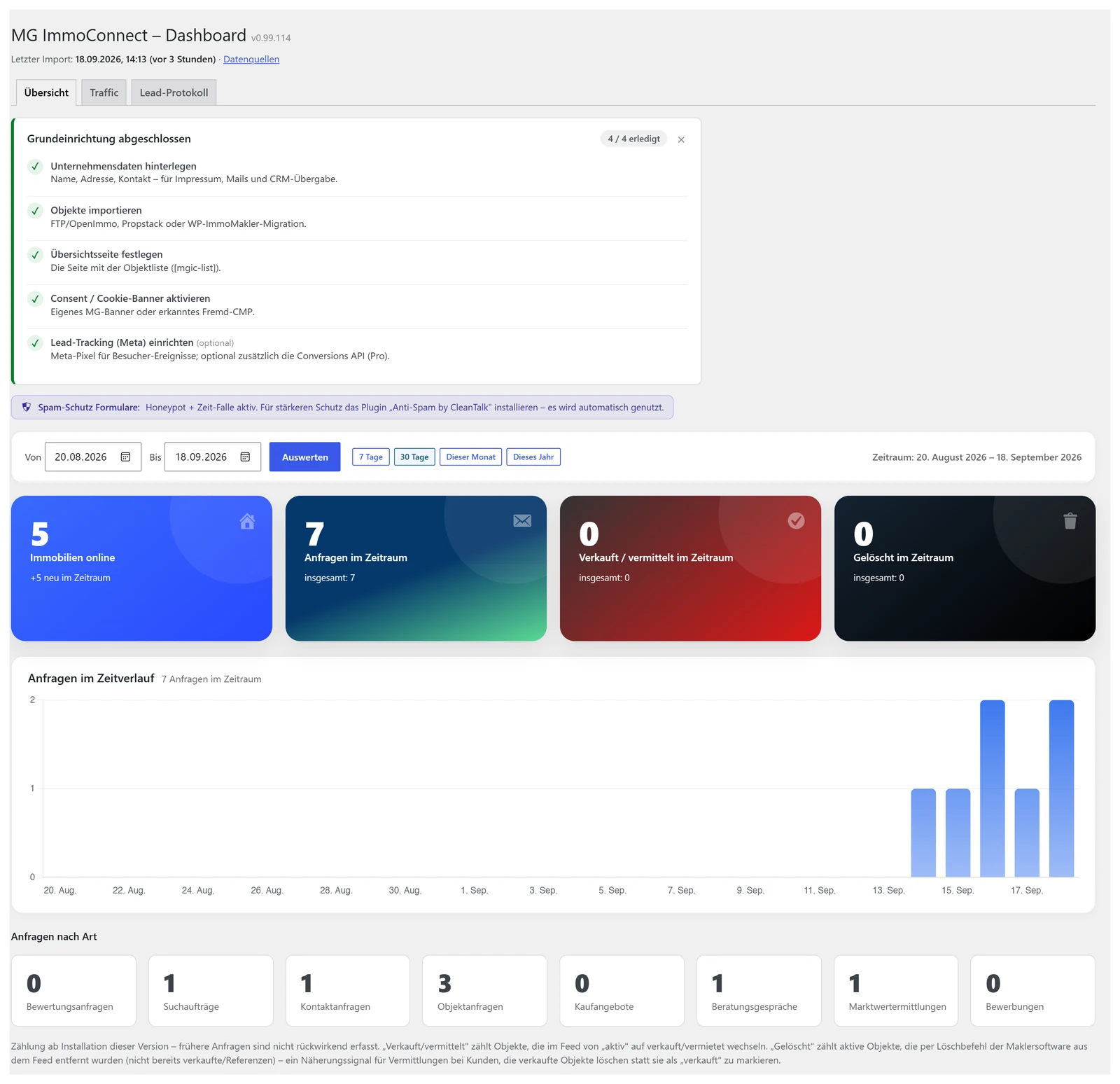
Das Dashboard zählt Abschlüsse und Löschungen getrennt. Ein Löschbefehl erscheint nie in der Kachel „Verkauft / vermittelt".
Gut zu wissen: Eine Referenz, die Sie selbst von Hand markieren, bekommt kein Vermarktungsende. Sonst stünde dort eine Vermarktungsdauer, die es nie gab.
Wenn die Maklersoftware ein Objekt löscht
Ein Löschbefehl ist das Schärfste, was eine Lieferung enthalten kann. Was daraufhin passiert, stellen Sie unter „Wenn die Maklersoftware ein Objekt löscht” ein. Es gibt vier Wege.
- Behalten, wenn verkauft oder Referenz. Die Voreinstellung. Ein Objekt, das bereits verkauft oder Referenz ist, überlebt den Löschbefehl. Alles andere wird gelöscht.
- Immer als Referenz behalten. Jeder Löschbefehl macht aus dem Objekt eine Referenz. Nichts geht verloren.
- In den Papierkorb. Das Objekt verschwindet von der Website, liegt aber im Papierkorb und lässt sich zurückholen. Die Bilder bleiben.
- Endgültig löschen. Objekt und Bilder sind weg.
Bei den Wegen zwei und drei setzt das Plugin zusätzlich das Vermarktungsende, sofern das Objekt bis dahin aktiv war.
Vorsicht: Ein Löschbefehl zählt nie als Verkauf. Wer beides gemeldet bekommt, also erst den Abschluss und kurz darauf die Löschung, sieht im Dashboard genau einen Verkauf und keine Löschung. Das ist Absicht.
Der Vollabgleich
Ein Vollabgleich ist eine Lieferung, in der Ihre Maklersoftware den kompletten Bestand schickt und nicht nur die Änderungen. Solche Lieferungen sind gekennzeichnet.
Unter „Vollabgleich & Aktualisierung” steht der Schalter „Beim Vollabgleich Objekte entfernen, die nicht mehr im Feed enthalten sind”. Ist er an, verschwindet alles, was in der Lieferung fehlt.
- Teil- und Änderungslieferungen entfernen nie etwas.
- Referenzobjekte sind immer ausgenommen.
- Ob entfernte Objekte endgültig gelöscht werden oder in den Papierkorb wandern, entscheidet die Einstellung aus dem vorigen Abschnitt.
Prüfen Sie das einmal bewusst. Wenn Ihre Software regelmäßig Vollabgleiche schickt und ein Objekt dort versehentlich fehlt, ist es nach dem nächsten Lauf weg. Wer sich unsicher ist, stellt den Löschweg auf „In den Papierkorb”.
Warum manche Änderungen nicht ankommen
Unter „Vollabgleich & Aktualisierung” gibt es den Schalter „'stand_vom' berücksichtigen”. stand_vom ist ein Datum, das Ihre Maklersoftware in jede Lieferung schreibt. Ist der Schalter an, überspringt das Plugin Objekte, deren Datum sich nicht geändert hat. Das macht große Lieferungen deutlich schneller.
Der Haken daran: Manche Software pflegt dieses Datum nicht, wenn sich nur Bilder ändern. Dann kommt die Änderung nicht an.
Ein geänderter Vermarktungsstatus wird trotzdem immer verarbeitet. Eine Verkaufsmeldung geht also auch dann nicht verloren, wenn das Datum gleich bleibt.
Wenn Ihre Software eigene Statusnamen benutzt
Propstack und onOffice erlauben frei benannte Status. Aus „Archiviert”, „Inaktiv” oder „Ruht” kann das Plugin nicht ableiten, was gemeint ist.
Deshalb gilt: Ein unbekannter Status macht ein verkauftes Objekt nicht wieder verfügbar. Das Plugin hält den Zustand fest und schreibt eine Warnung mit dem Namen des unbekannten Status ins Protokoll.
Sehen Sie im Protokoll unter „Einstellungen → Protokoll” nach, welche Namen auftauchen, und benennen Sie sie in Ihrer Maklersoftware eindeutig.
Häufigster Fall: Eine leere Statusspalte in der Objektliste bedeutet fast immer, dass Ihre Software einen Status liefert, den sie selbst frei benannt hat.
Referenzen einstellen
Alles Weitere zu Referenzen steht im selben Abschnitt „Referenzobjekte”.
- Detailseiten für Referenzen. Ob eine verkaufte Immobilie noch eine eigene Seite hat oder nur in der Liste erscheint.
- Referenz-Übersicht. Die Adresse, unter der die Referenzliste erscheint.
- Vermarktungsdauer zeigen. Blendet „Verkauft in X Wochen” ein.
- Nur Referenzen der letzten Monate. Begrenzt die Liste auf einen Zeitraum.
- Preis bei Referenzen zeigen. Standardmäßig aus, und das aus gutem Grund.
- Nur Titelbild behalten. Spart Speicher, weil die übrigen Bilder entfallen.
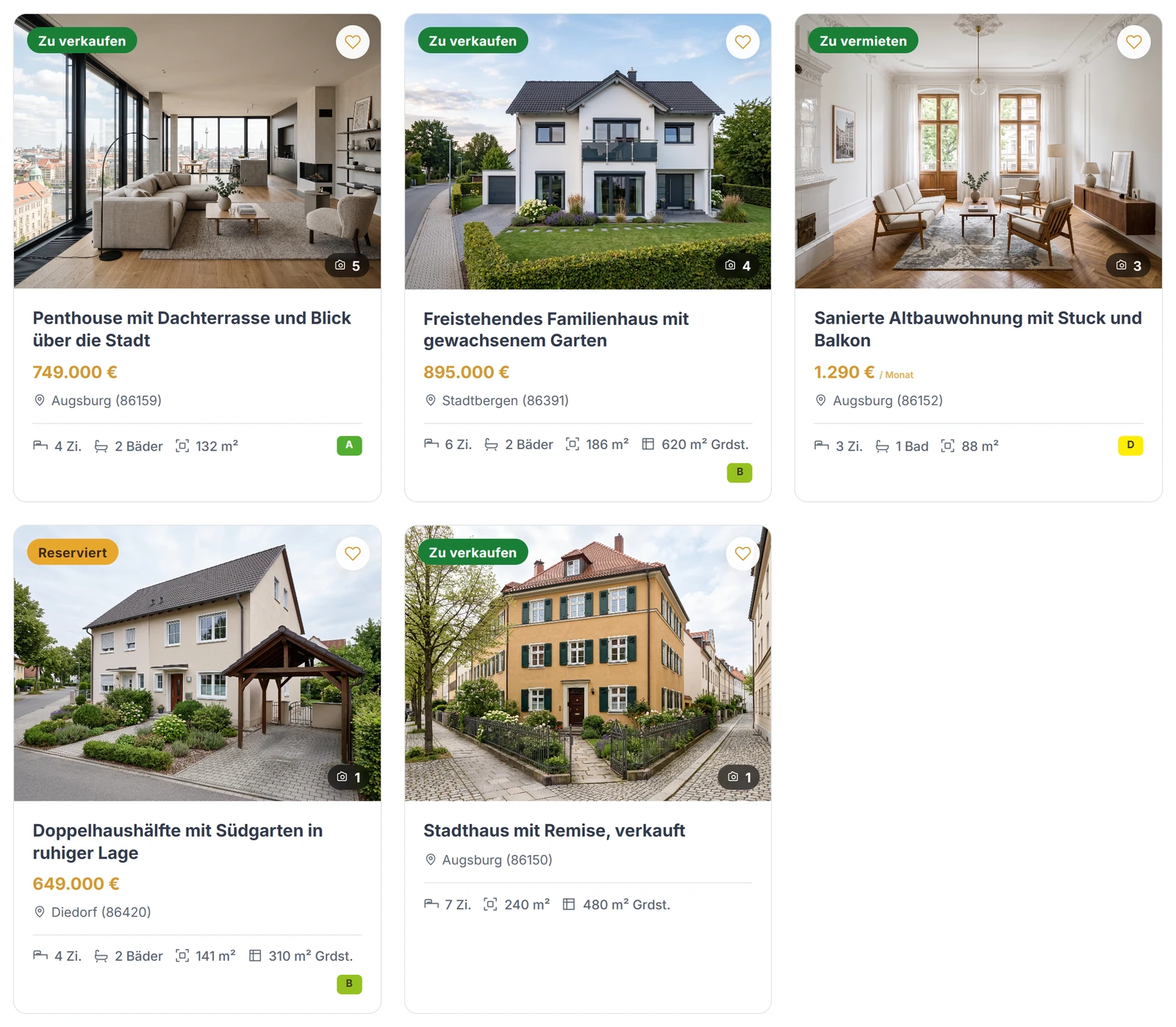
Die Referenzliste entsteht von selbst aus dem Import. Im Beispiel ohne Preis und ohne Adresse.
Zum Preis: Ein erzielter Kaufpreis gehört dem Verkäufer. Zeigen Sie ihn nur, wenn Ihnen dessen Zustimmung vorliegt.
Ein Objekt ist weg, obwohl es nicht sollte
Gehen Sie der Reihe nach vor.
- Sehen Sie im Protokoll unter „Einstellungen → Protokoll” nach, was zuletzt passiert ist. Dort steht je Lieferung, was mit welchem Objekt geschehen ist.
- Prüfen Sie den Papierkorb. Bei der Einstellung „In den Papierkorb” liegt das Objekt dort und lässt sich mit einem Klick zurückholen.
- Prüfen Sie, ob die letzte Lieferung ein Vollabgleich war und das Objekt darin fehlte.
- Schauen Sie unter „Verwaiste Objekte: Schwelle” nach. Objekte, die über längere Zeit in keiner Lieferung mehr auftauchen, werden gemeldet.
Ist das Objekt endgültig gelöscht, hilft nur eine neue Lieferung aus Ihrer Maklersoftware. Die Objektnummer bleibt dabei dieselbe, das Objekt wird also wieder erkannt und nicht doppelt angelegt.
Nicht weitergekommen?
Schreiben Sie uns, woran es hängt. Wir antworten persönlich und ergänzen die Anleitung, wenn etwas fehlt.
Frage stellen